Удаленный мониторинг miner.dev

Скоро будет поробный FAQ функциона Coming Soon
+
🚀

Готовится к запуску революционная система удаленного мониторинга

miner.dev - Профессиональный мониторинг ASIC майнеров

Мониторинг в реальном времени
Умные уведомления и алерты
Детальная аналитика производительности
Удобный веб-интерфейс
miner.dev интерфейс
Следите за обновлениями на vnish.net - скоро будет доступна бета-версия!

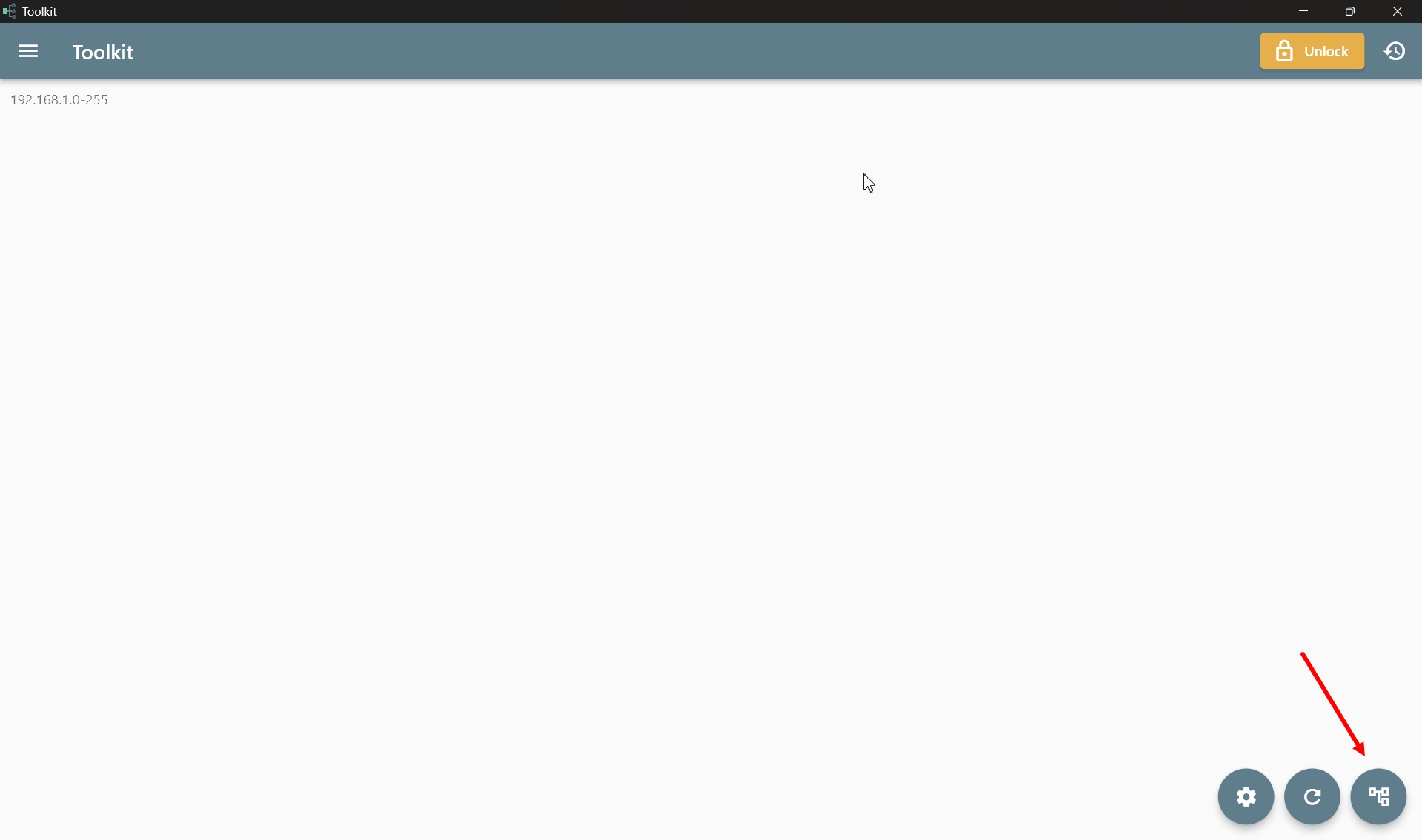
Как прошить асик 19/L7/21 используя HashcoreToolkit

+
1

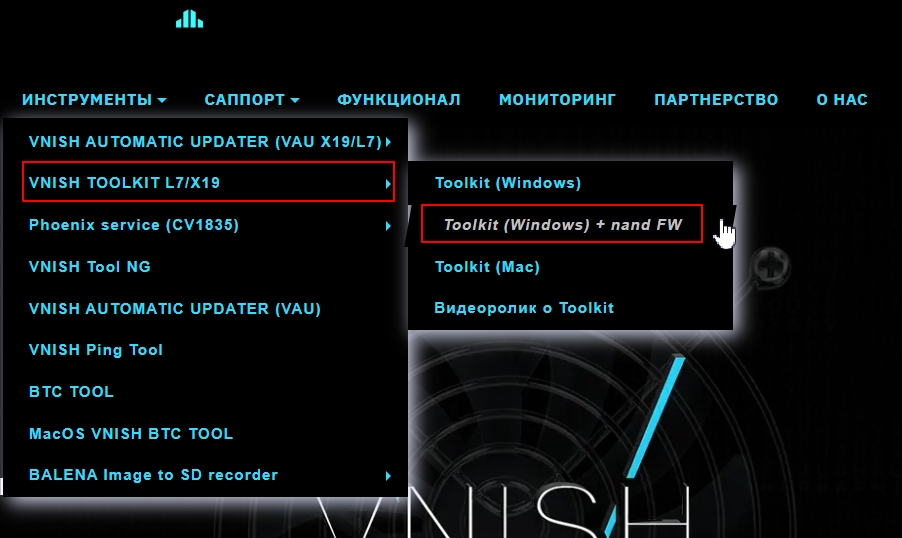
Скачайте актуальную версию HashcoreToolkit

vnishnet_HashcoreToolkit.zip Скриншот скачивания
2

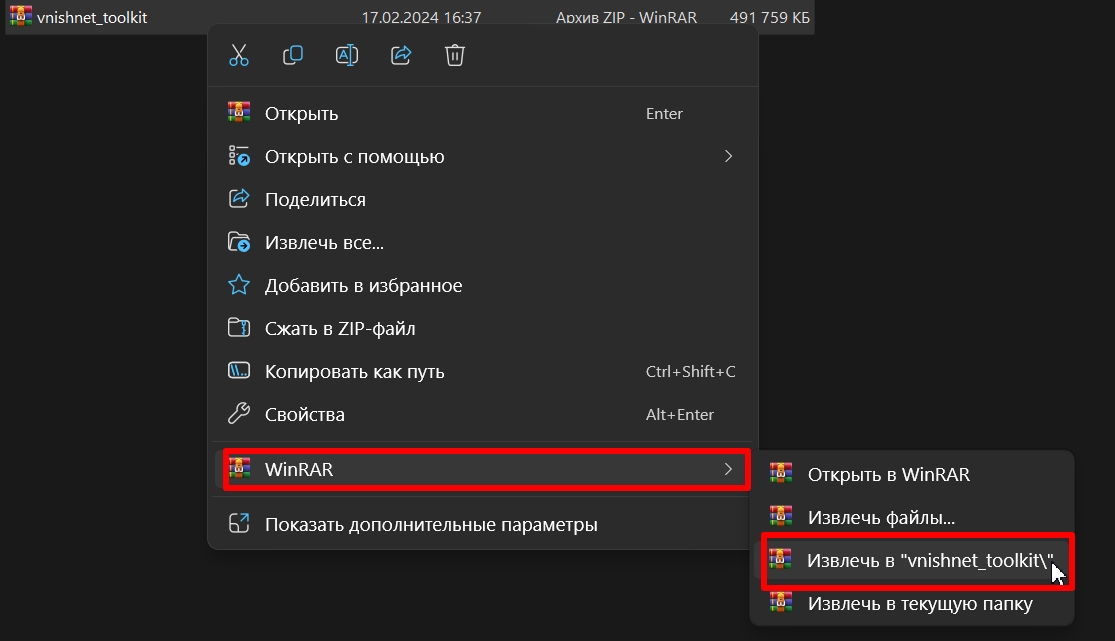
Распакуйте архив

Скриншот распаковки
3

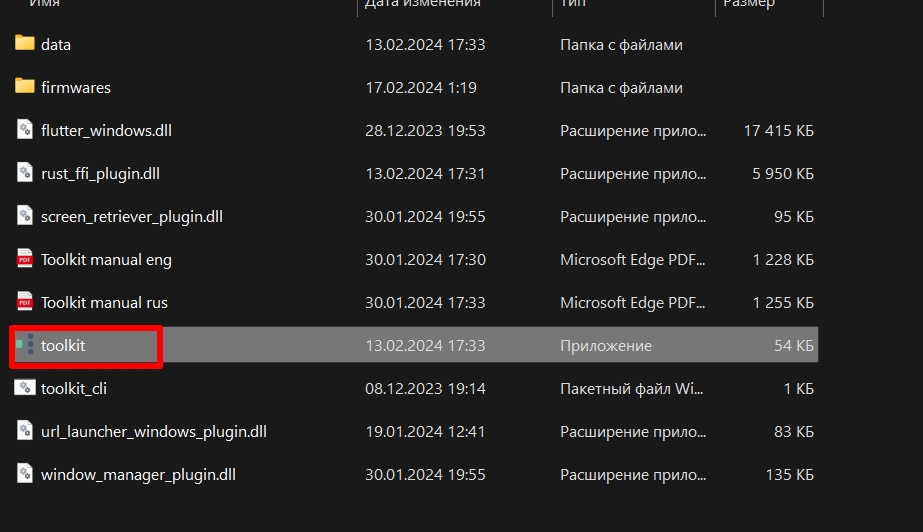
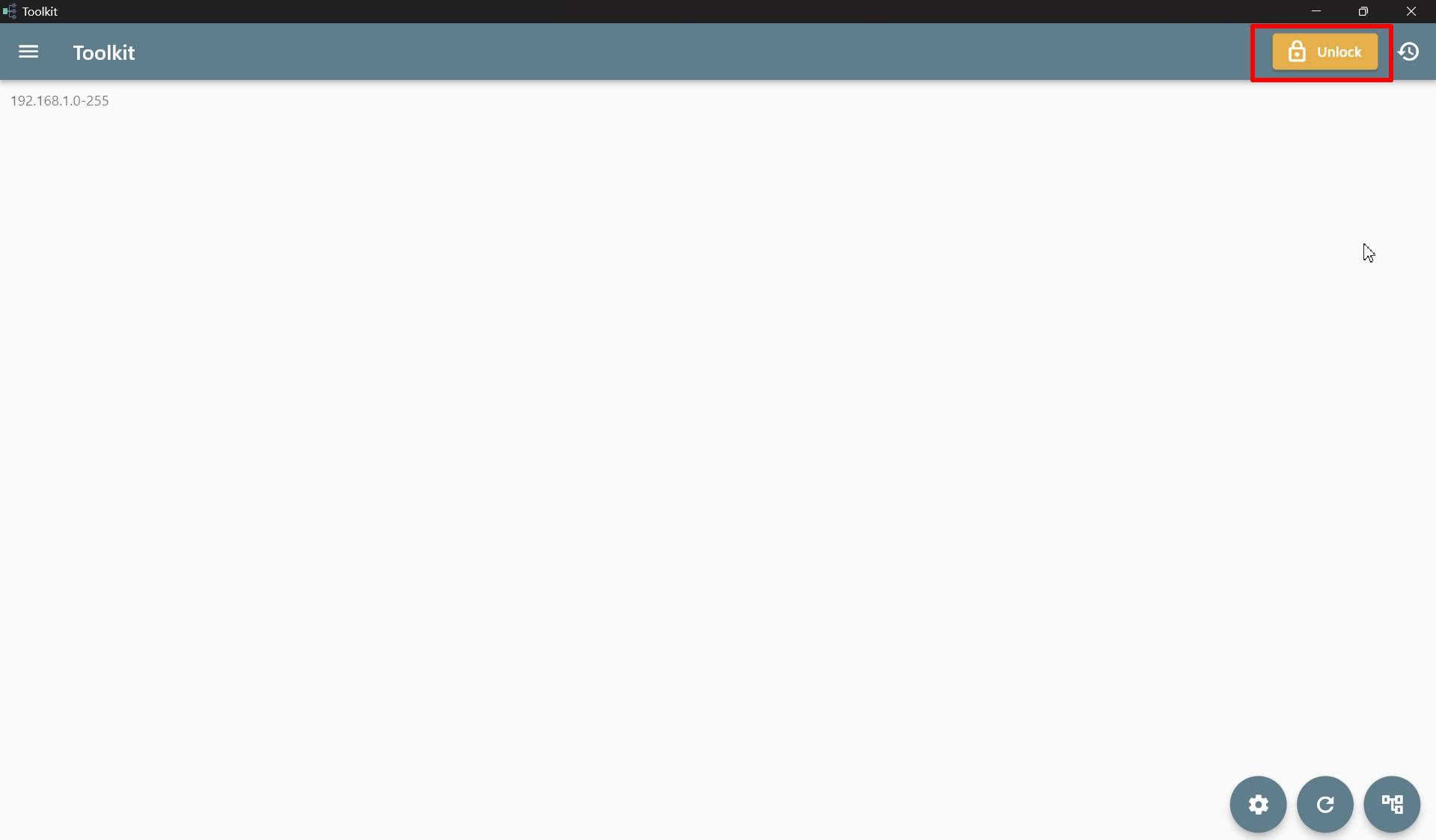
Откройте и запустите приложение

Скриншот запуска
Создание группы и настройка диапазона
4

Откройте создание группы

Скриншот открытия создания группы
5

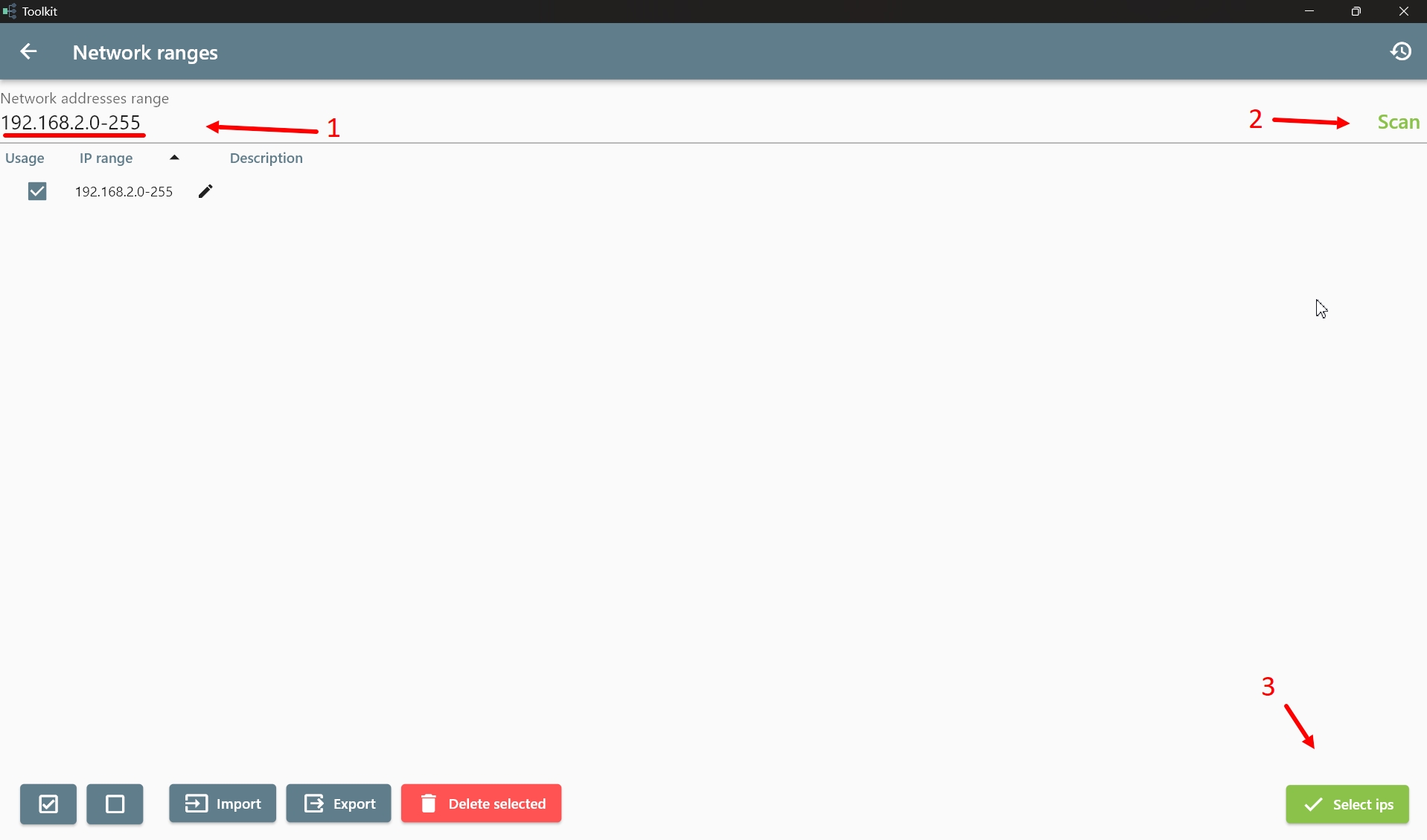
Создайте группу и настройте диапазон

Введите имя группы, например "vnishnet", Введите диапазон и нажмите "Create group"
Скриншот настроек группы и диапазона
6

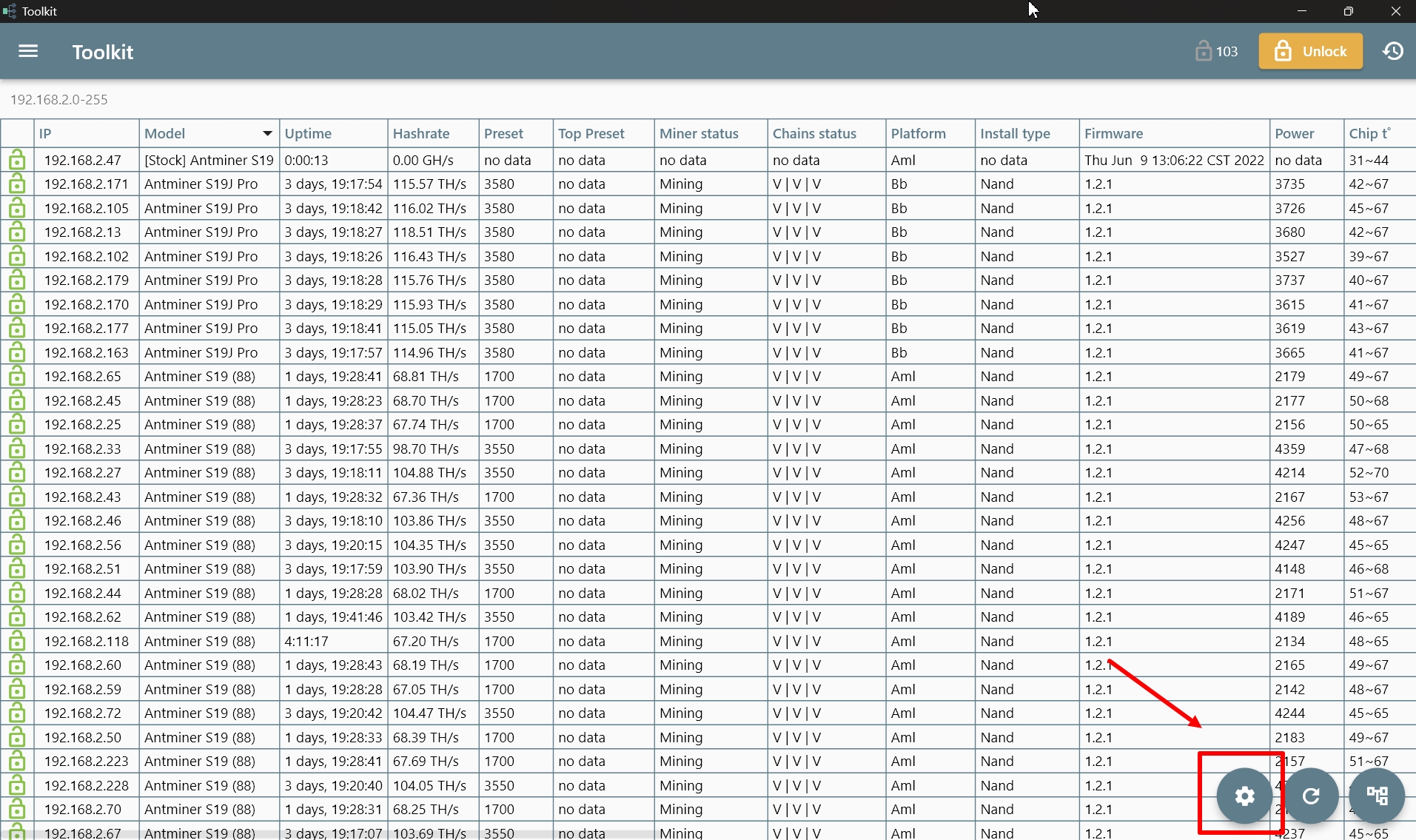
Нажмите на МЕНЮ три точки

  • Раздел Прошивка
  • Установить прошивку
Скриншот настройки диапазона
9

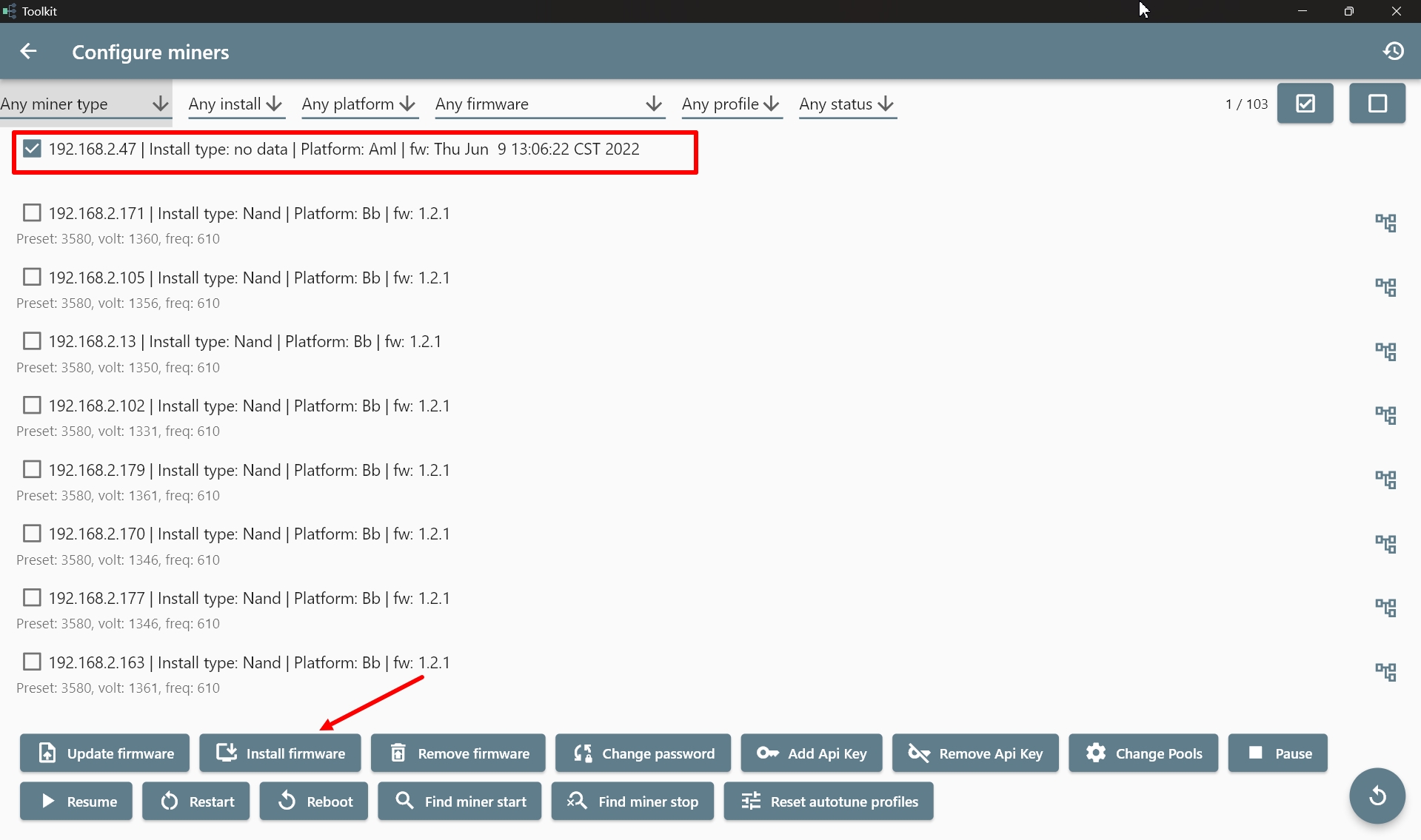
Заполните данные в окне Установить прошивку

  • Select - путь к папке Firmwares
  • Firmware name - vnishnet
  • Firmware version - актуальная версия из папки Firmwares (без буквы "V")
  • Нажмите Install firmware
В разделе Select указываем путь до папки Firmwares
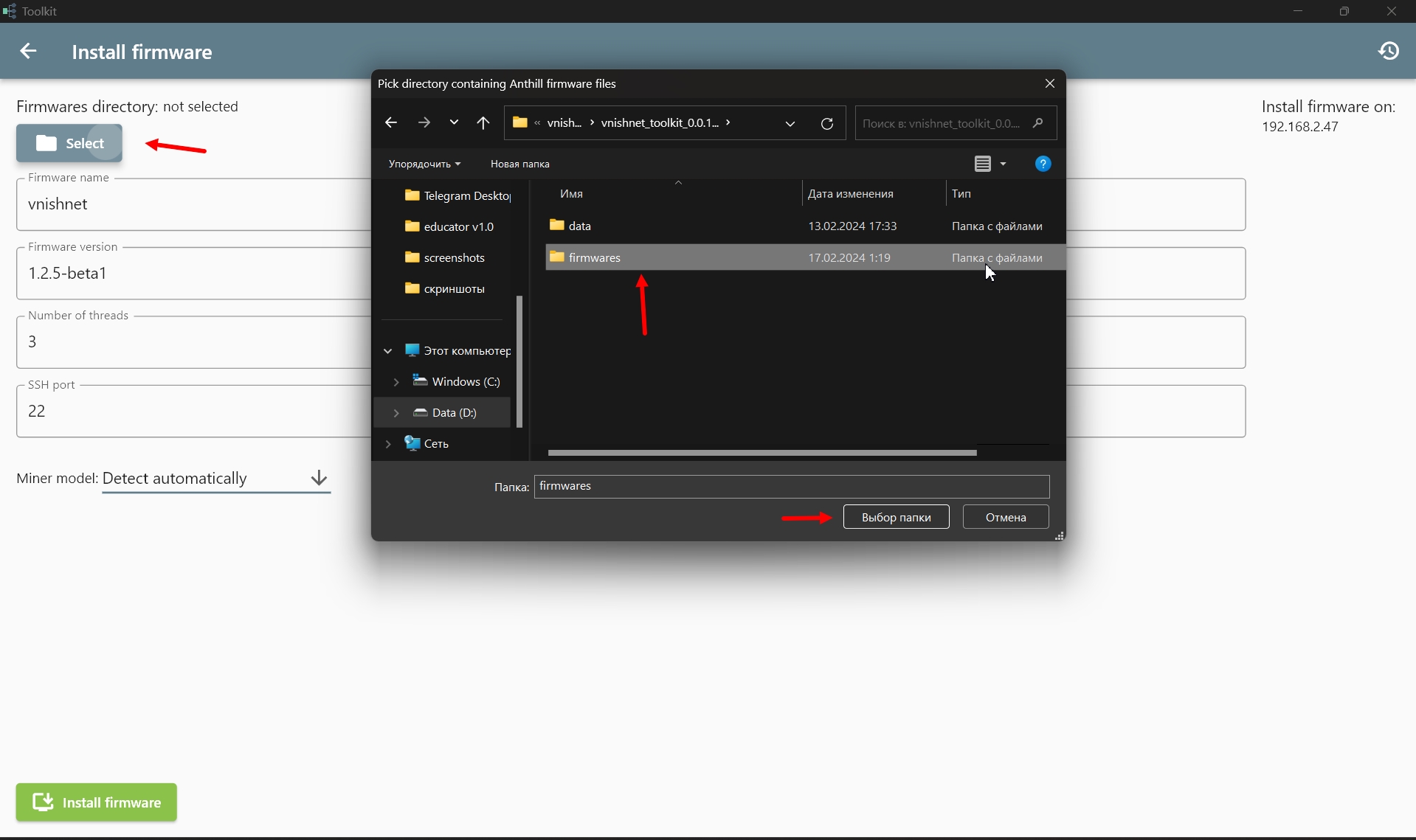
Скриншот установки прошивки
10

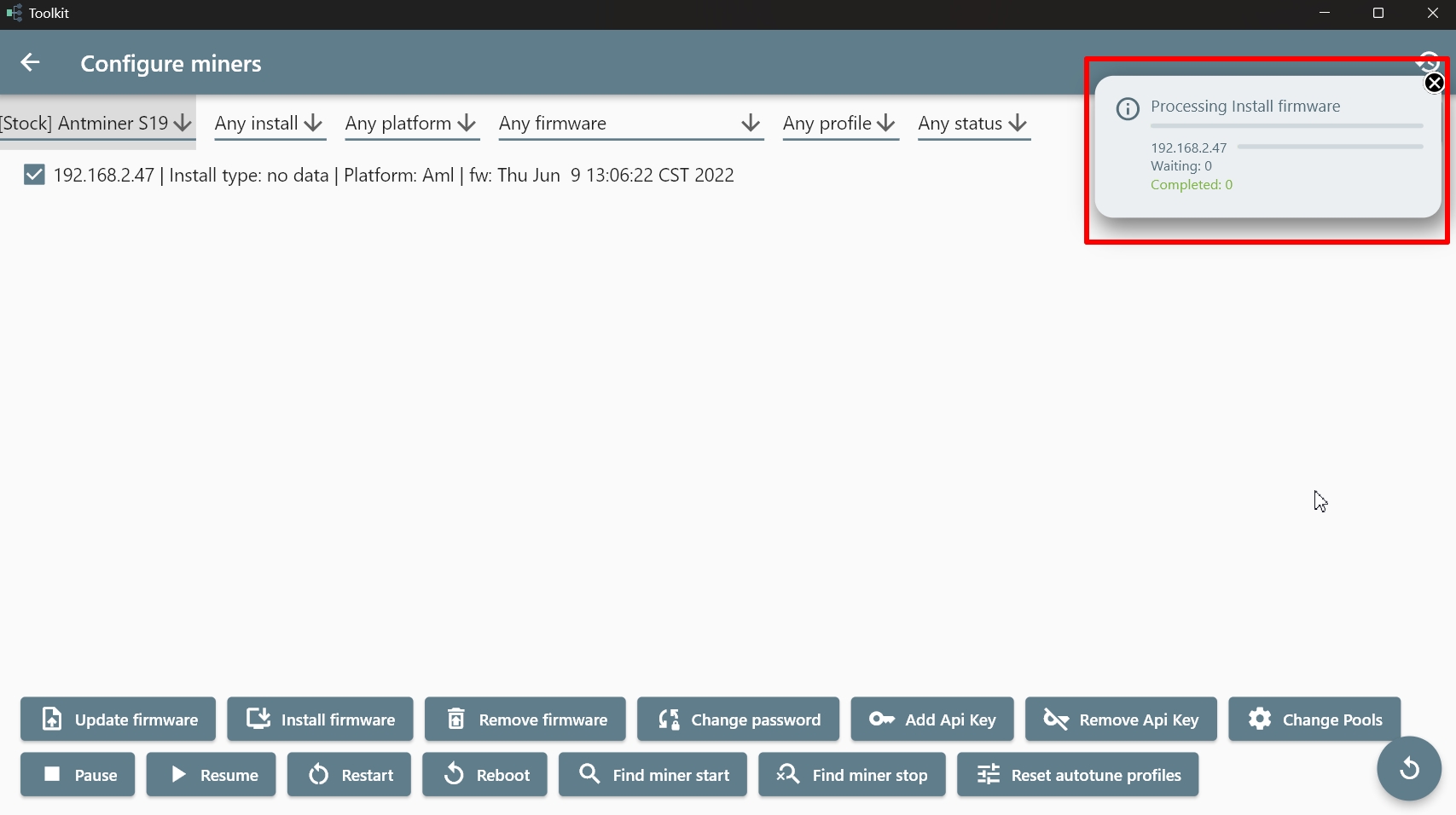
Процесс установки прошивки

Дождитесь завершения процесса установки
Скриншот процесса установки

Настройка Асика x19/l7/21

+
1

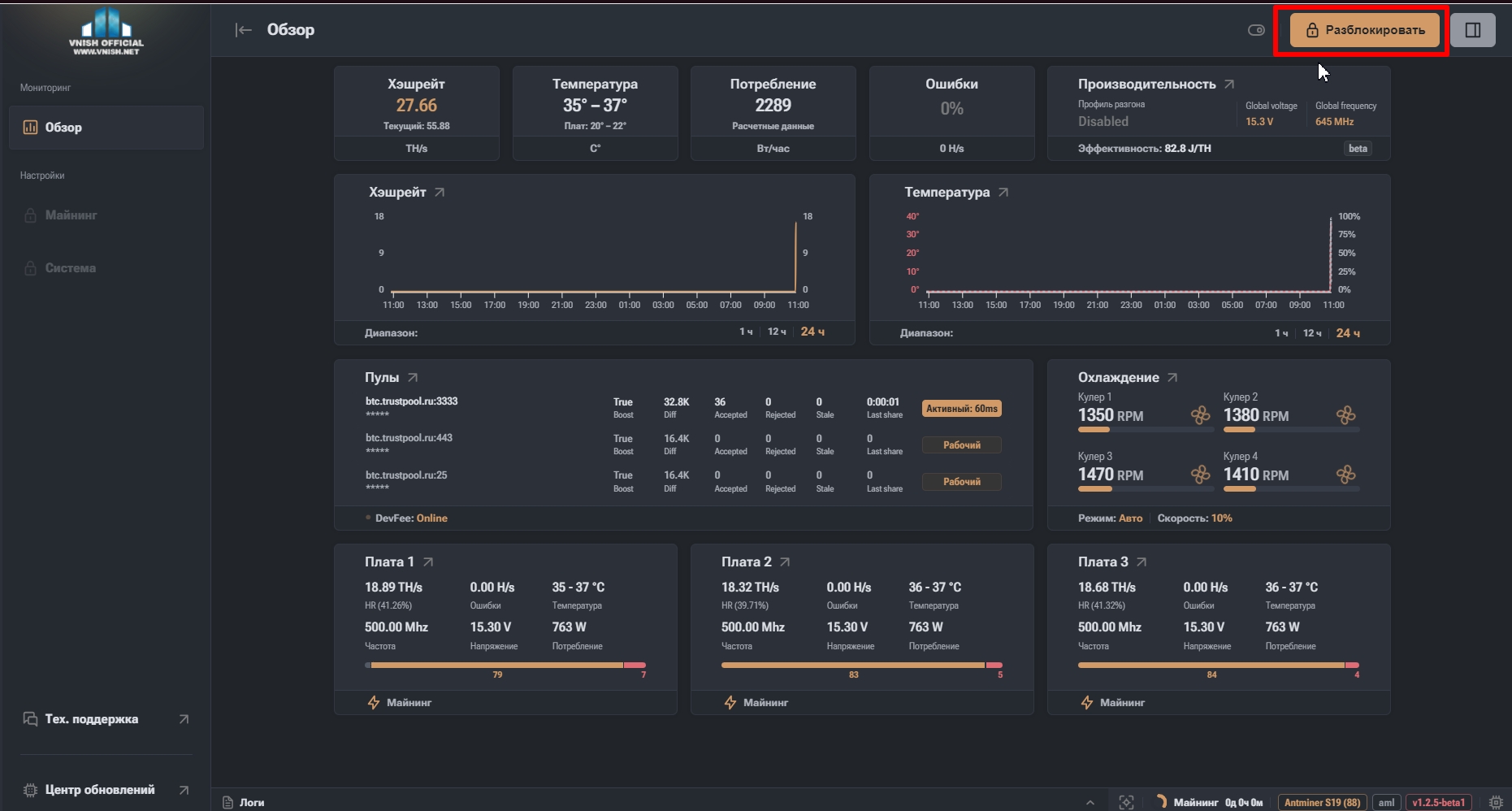
Разблокируйте асик (Стандартный пароль: admin)

Вход в асик
Настройка майнинга
2

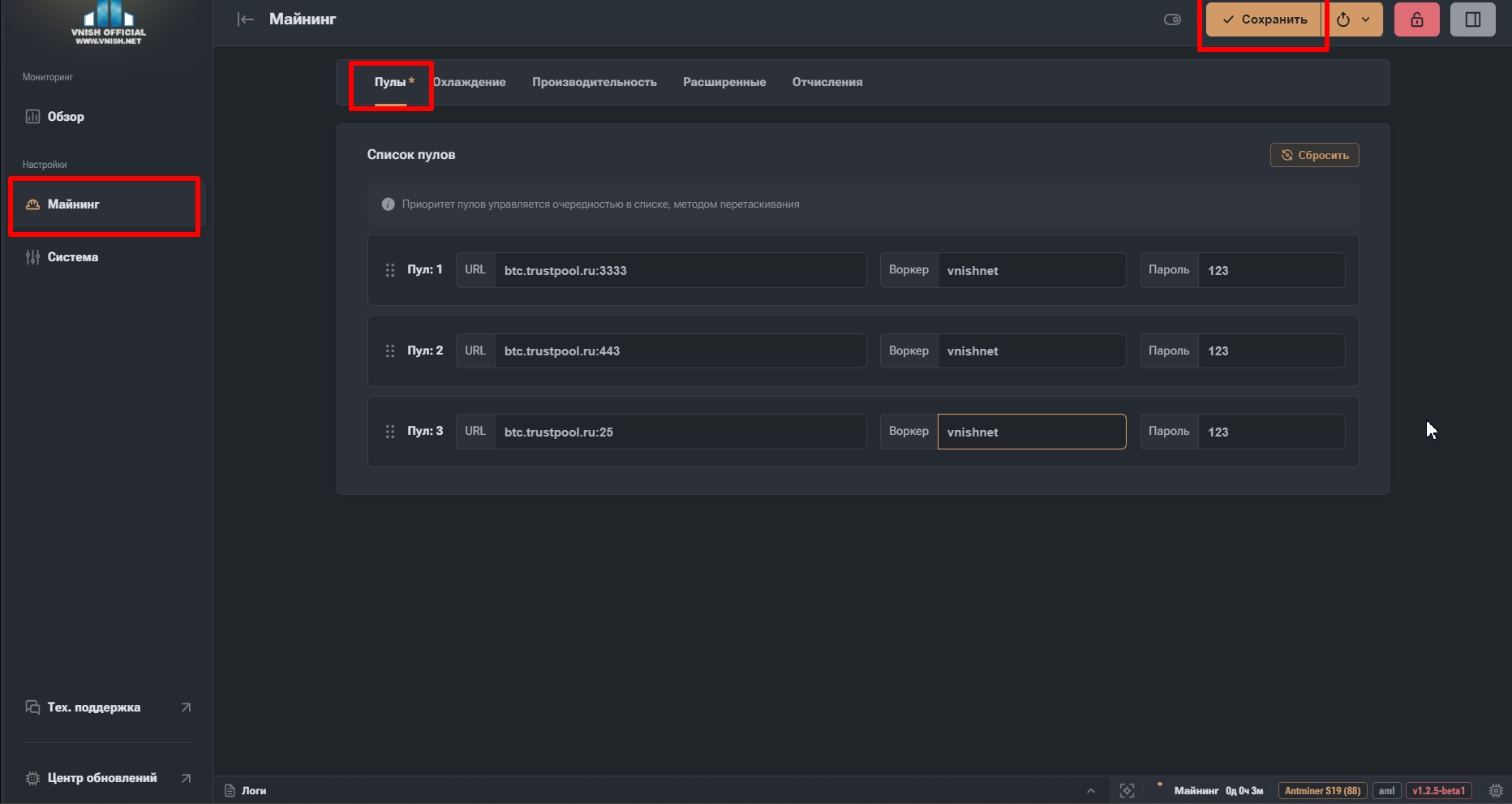
Перейдите во вкладку "Майнинг"

3

Откройте раздел "Пулы" и пропишите свои стратумы и имя воркера

4

Сохраните настройки

Настройка пулов
Настройка охлаждения
5

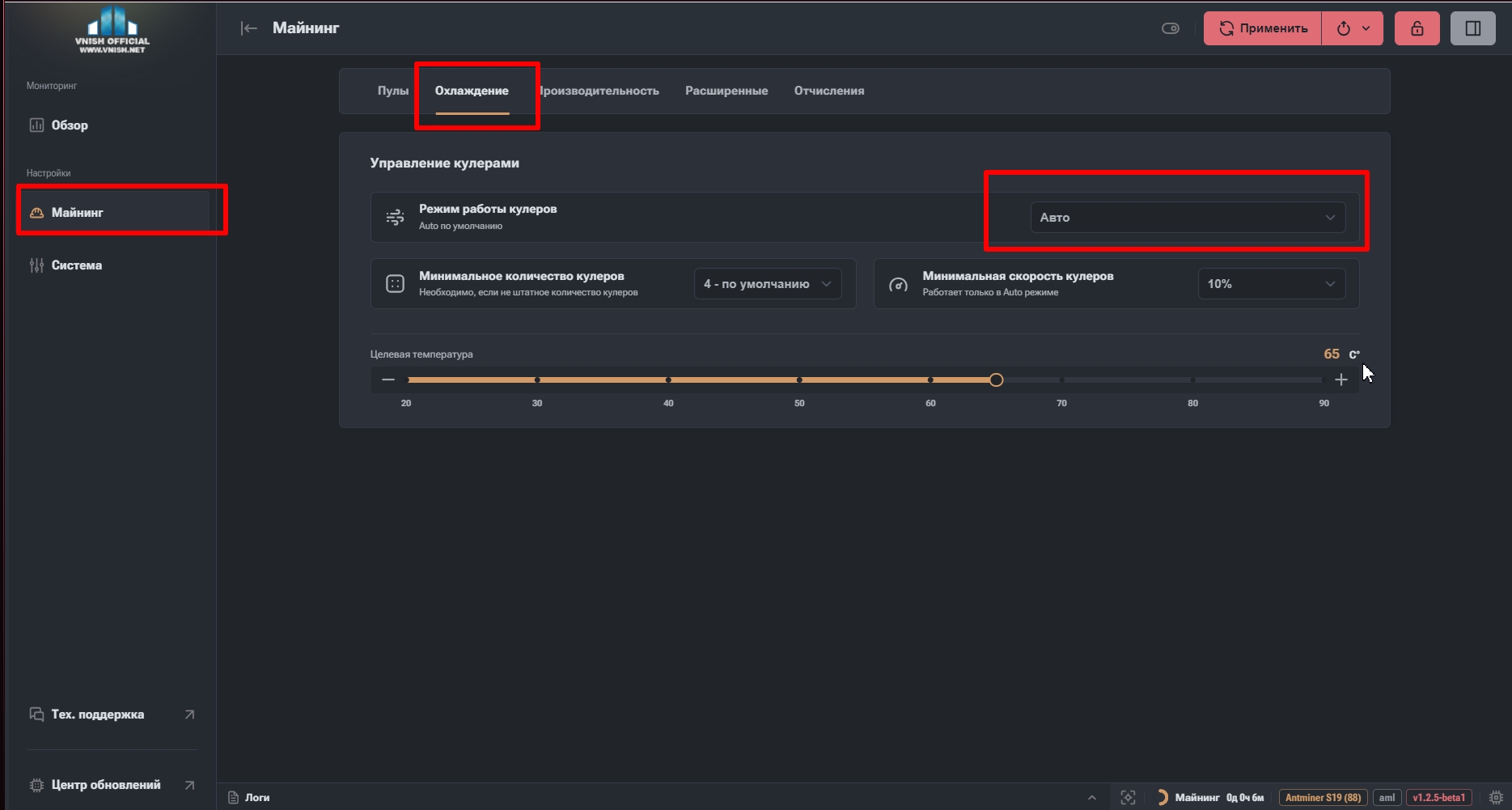
Перейдите во вкладку "Охлаждение"

6

Выберите режим охлаждения

7

Выставьте "Целевую температуру" (если режим охлаждения "авто")

8

Сохраните настройки

Настройки охлаждения
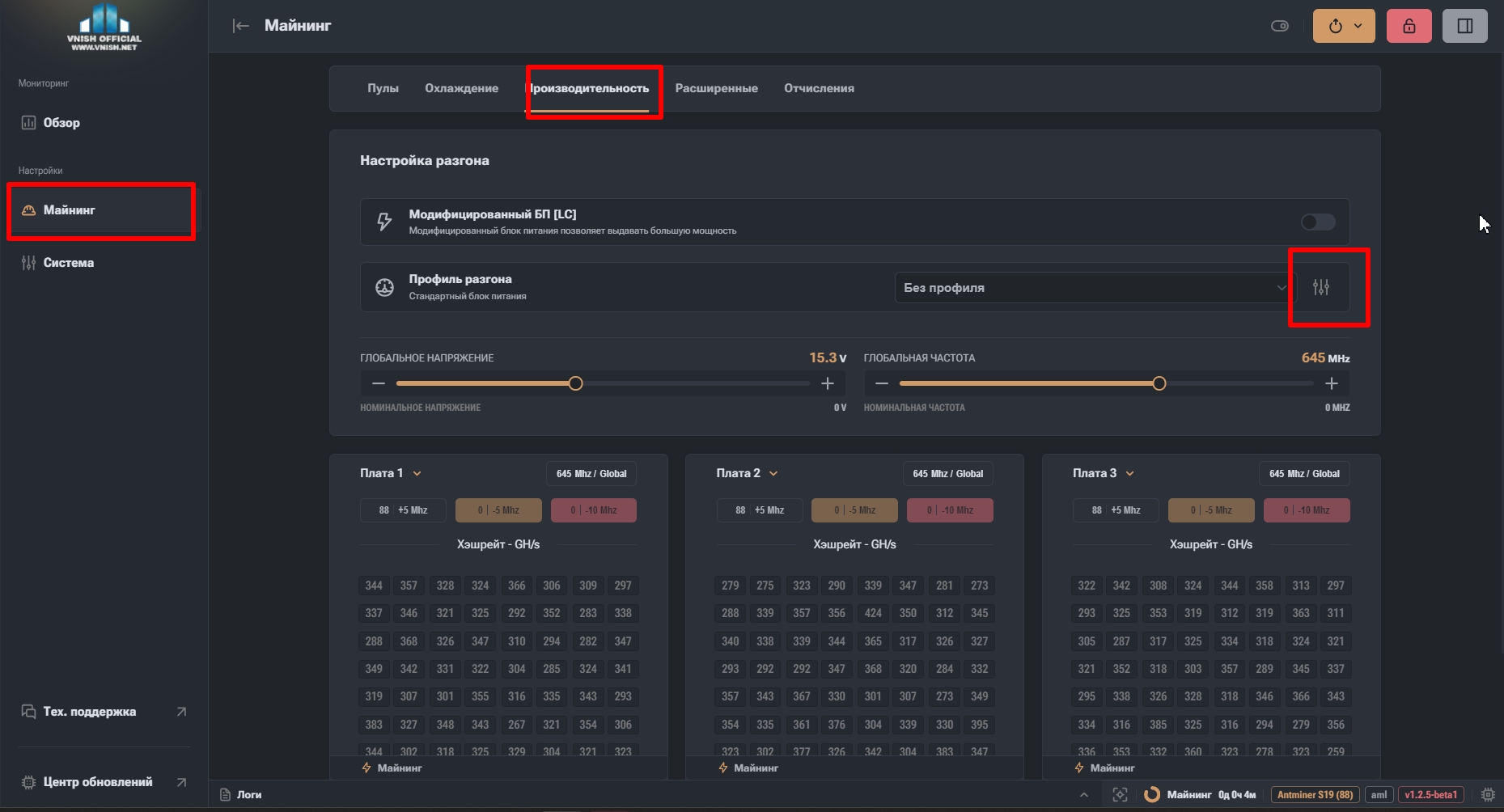
Настройка производительности
9

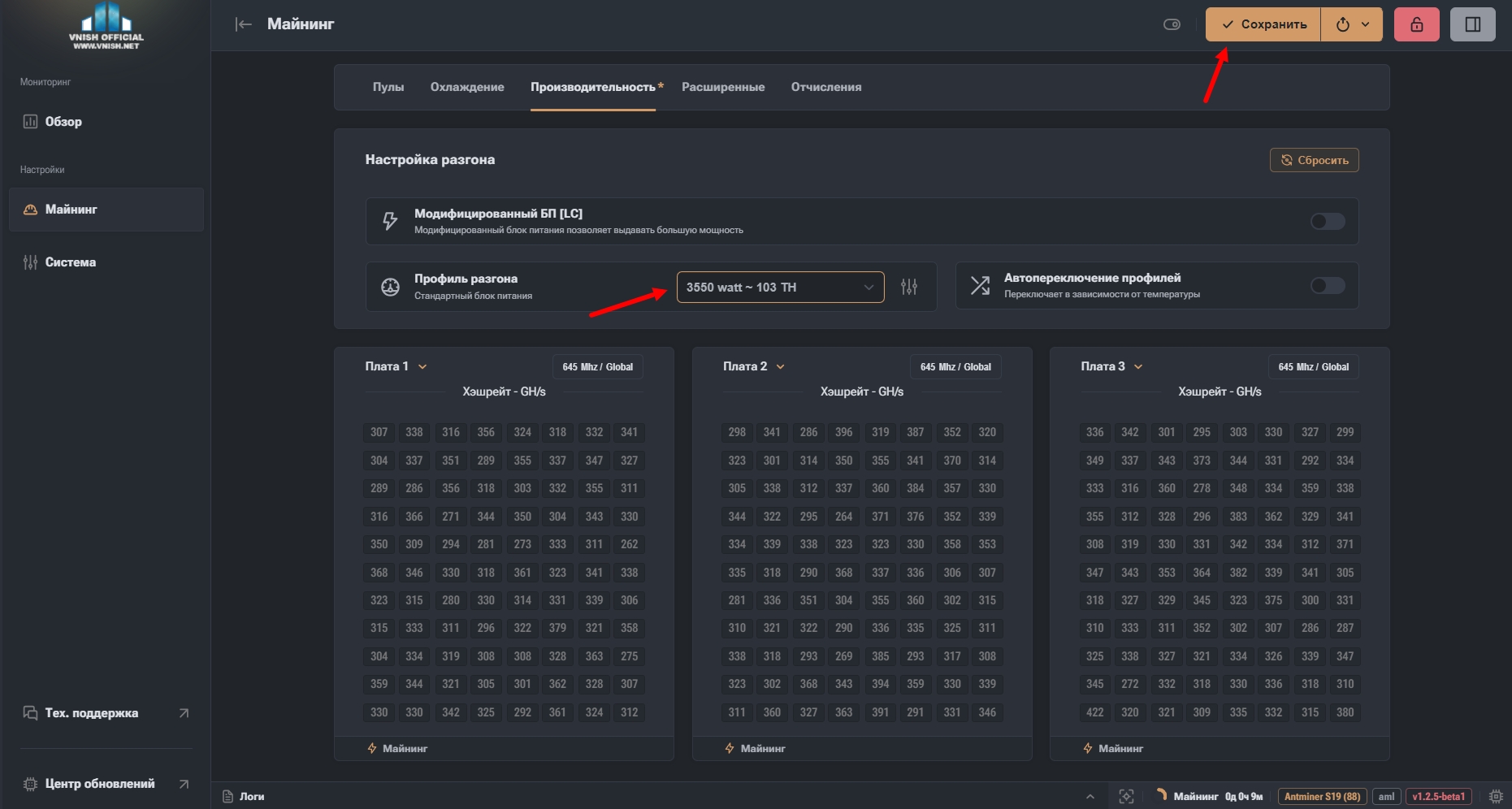
Откройте раздел "Производительность"

10

Выберите необходимый профиль

11

Сохраните настройки

Если профиль не настроен, автотюн начнется автоматически без перезагрузок
Настройки производительности
Расширенные настройки
12

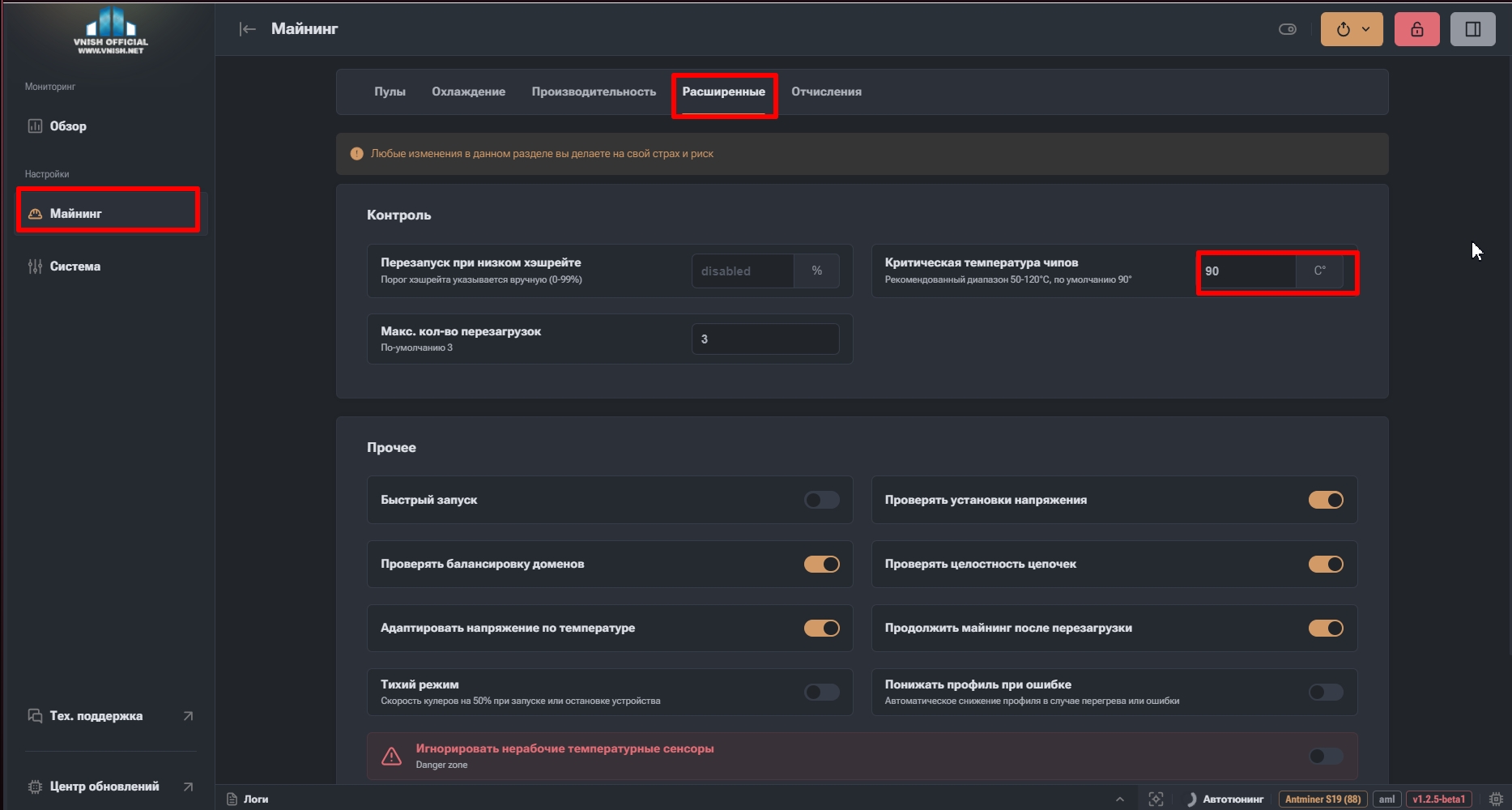
Откройте раздел "Расширенные"

13

Выставьте "Критическую температуру чипов" (+15°C от целевой температуры)

14

Описание функций

15

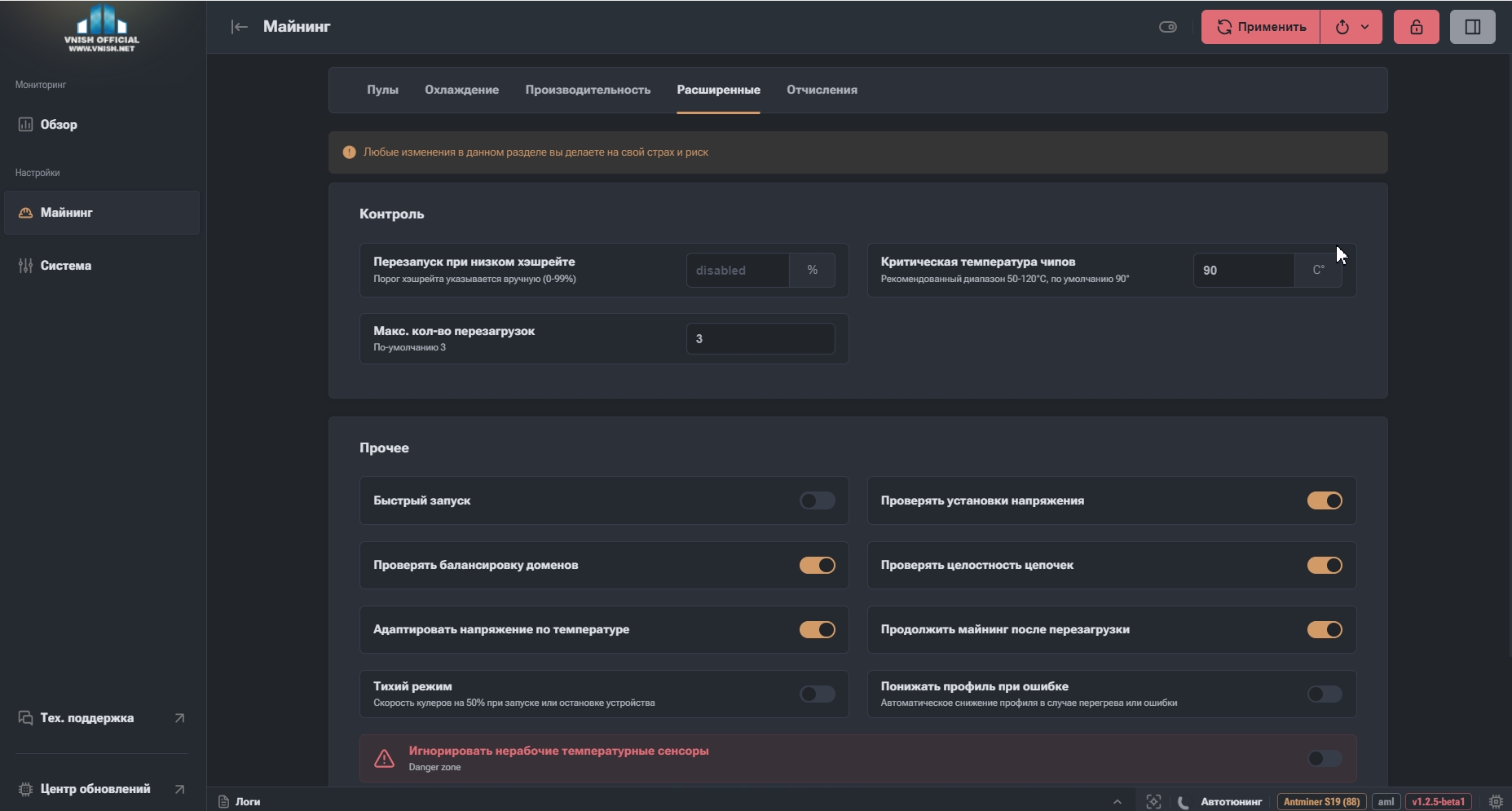
Сохраните настройки

Расширенные настройки
16

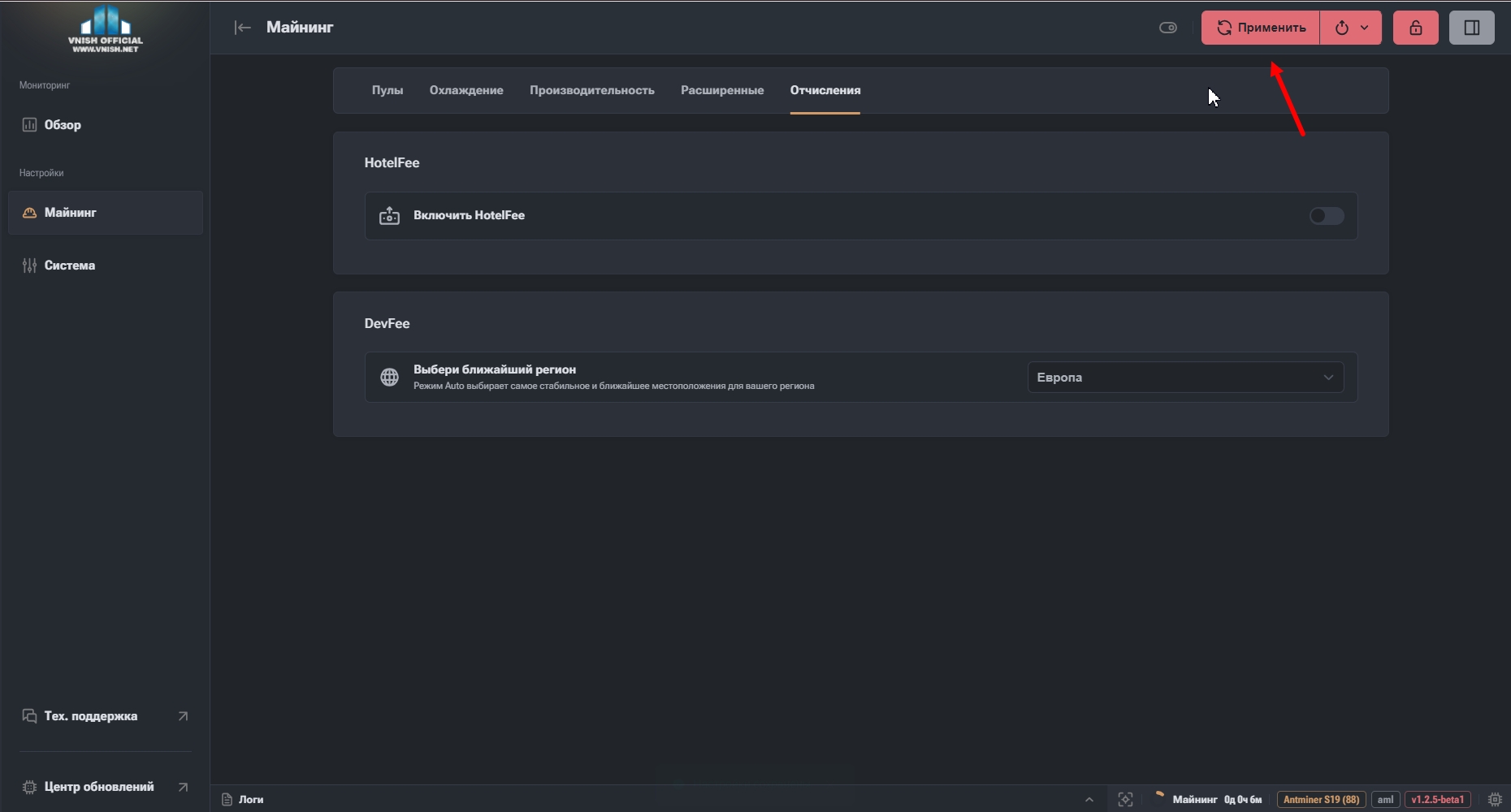
После сохранения нажмите "Применить" настройки

Применение настроек
17

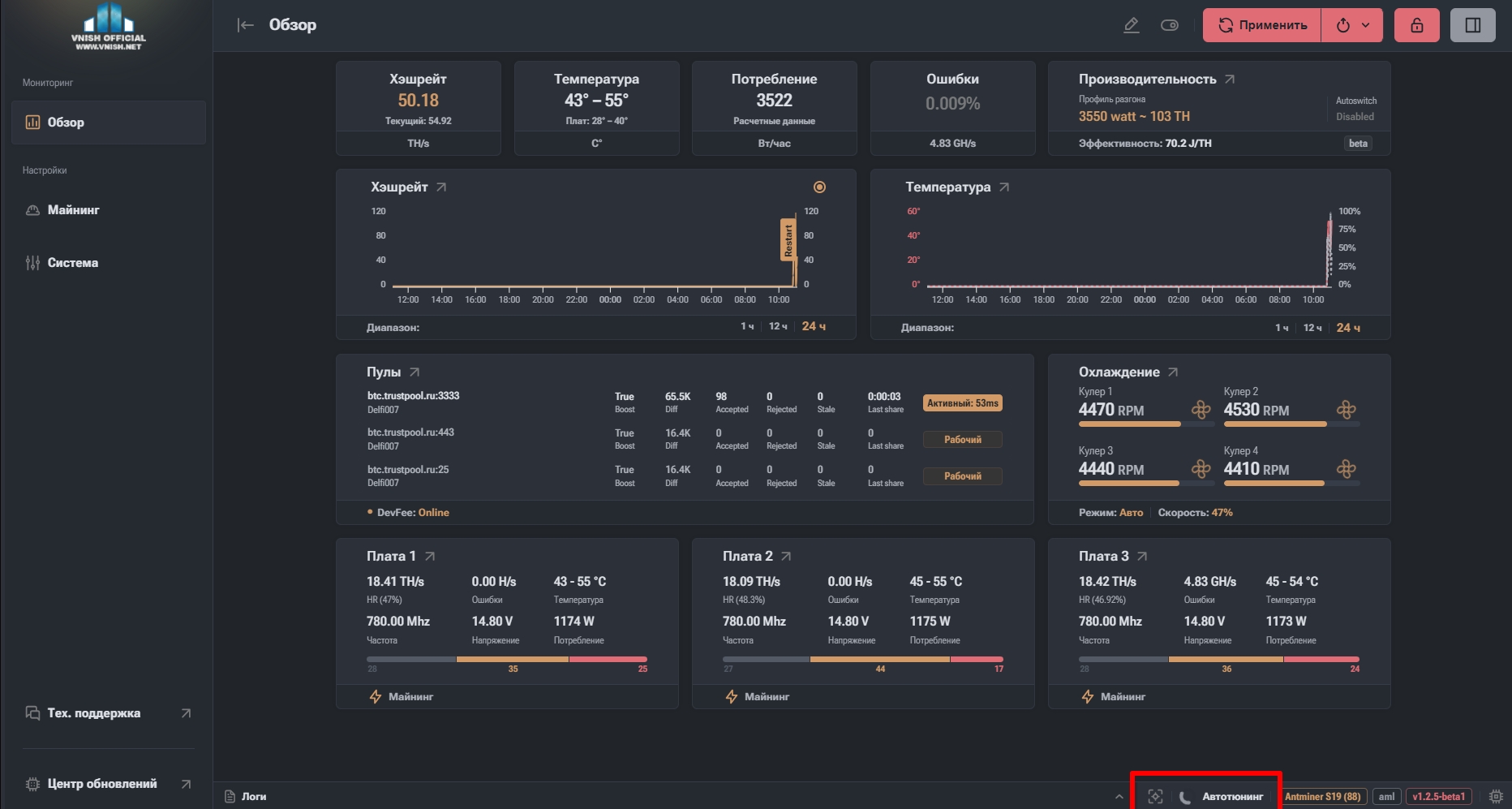
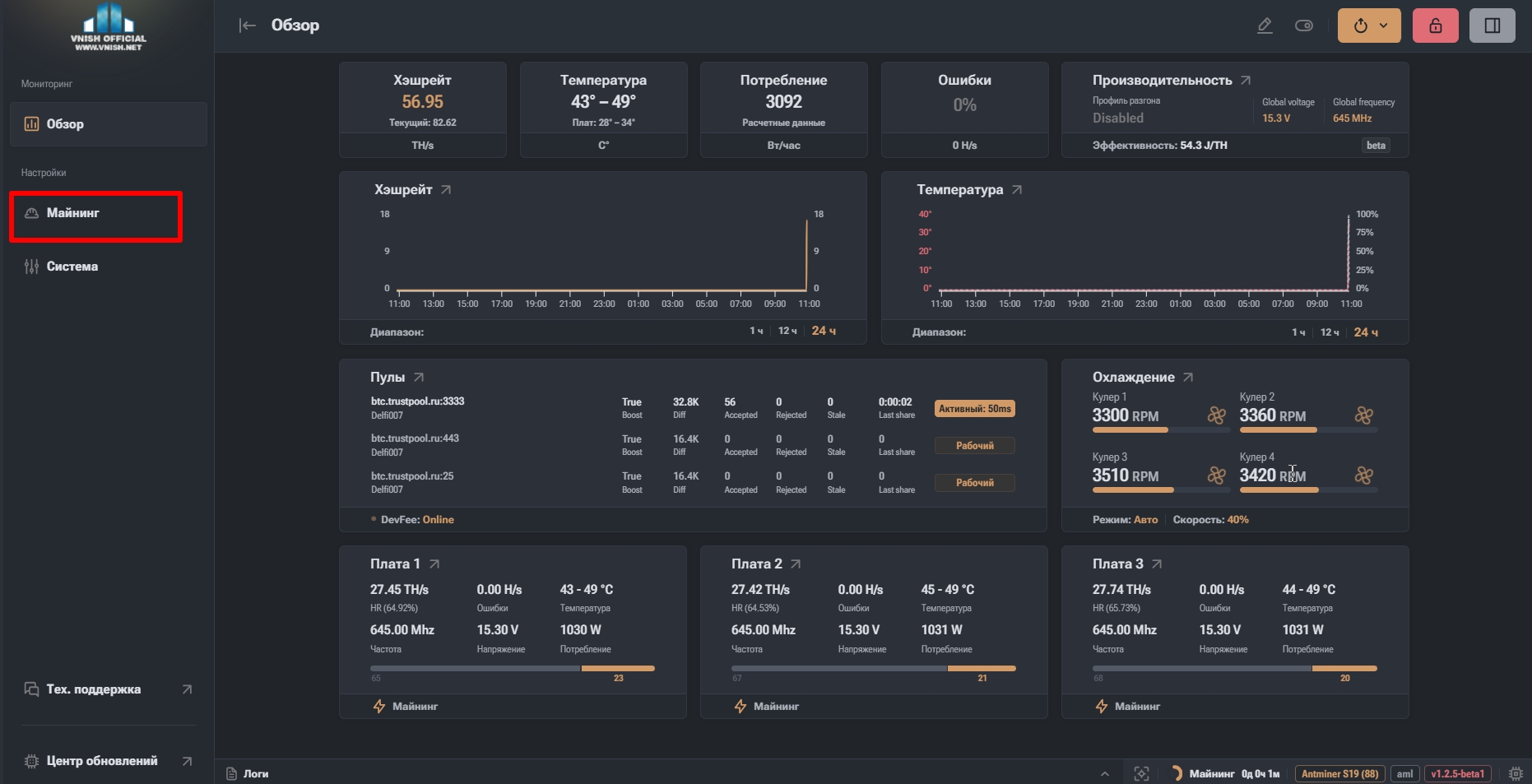
Проверьте статус автотюна

Автотюн длится в среднем 1-2 часа. В начале будут нестабильные чипы. После завершения появится надпись "майнинг" и начнется uptime. Если после автотюна останутся нестабильные чипы, откройте следующую инструкцию.
Статус автотюна

Ручная настройка x19/l7

+
1

Видео инструкция

Смотреть видео на YouTube
2

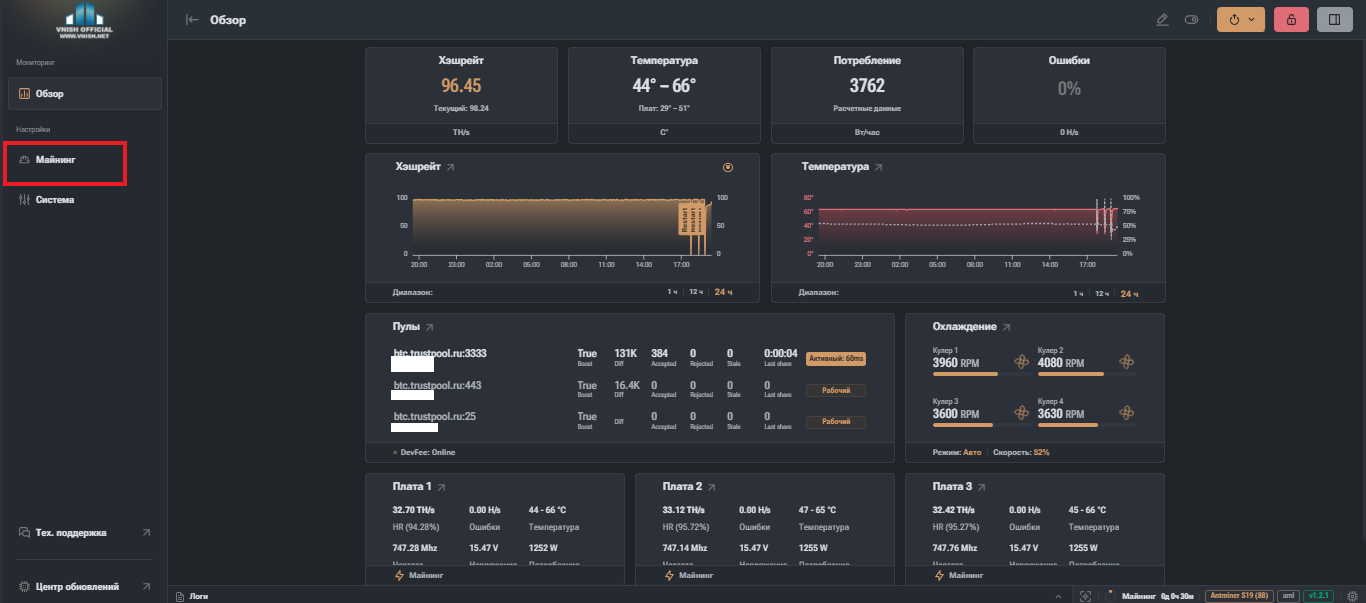
Откройте вкладку "Майнинг"

Вкладка майнинг
3

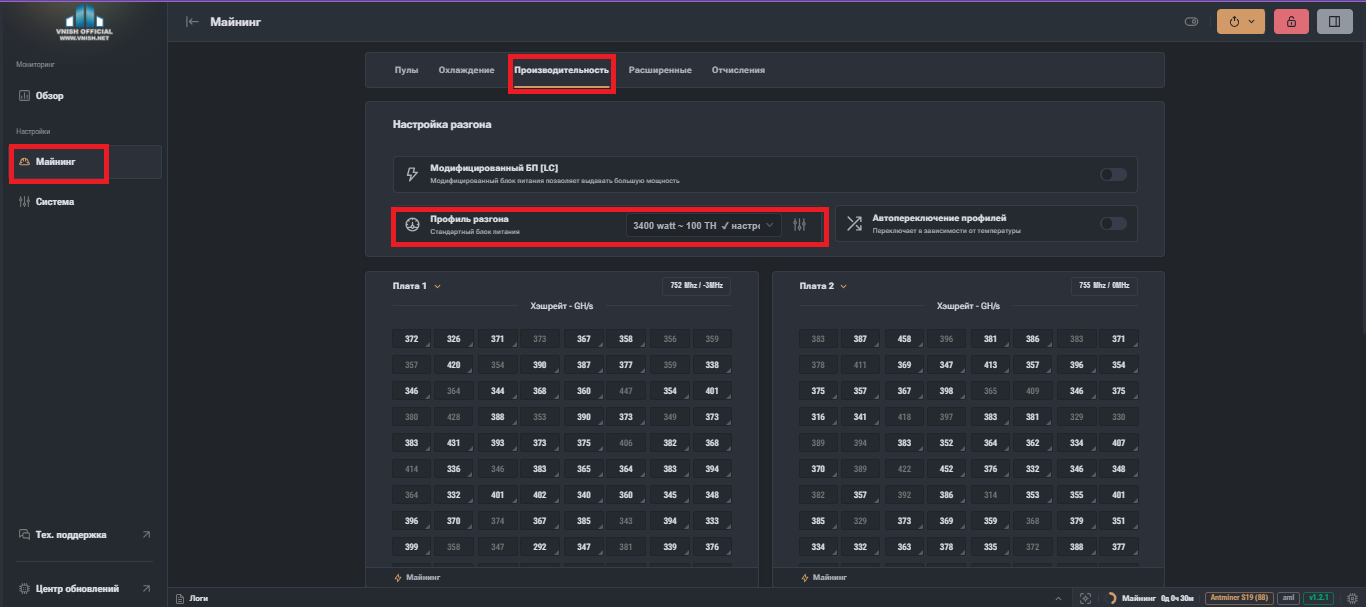
Перейдите в раздел "Производительность"
4

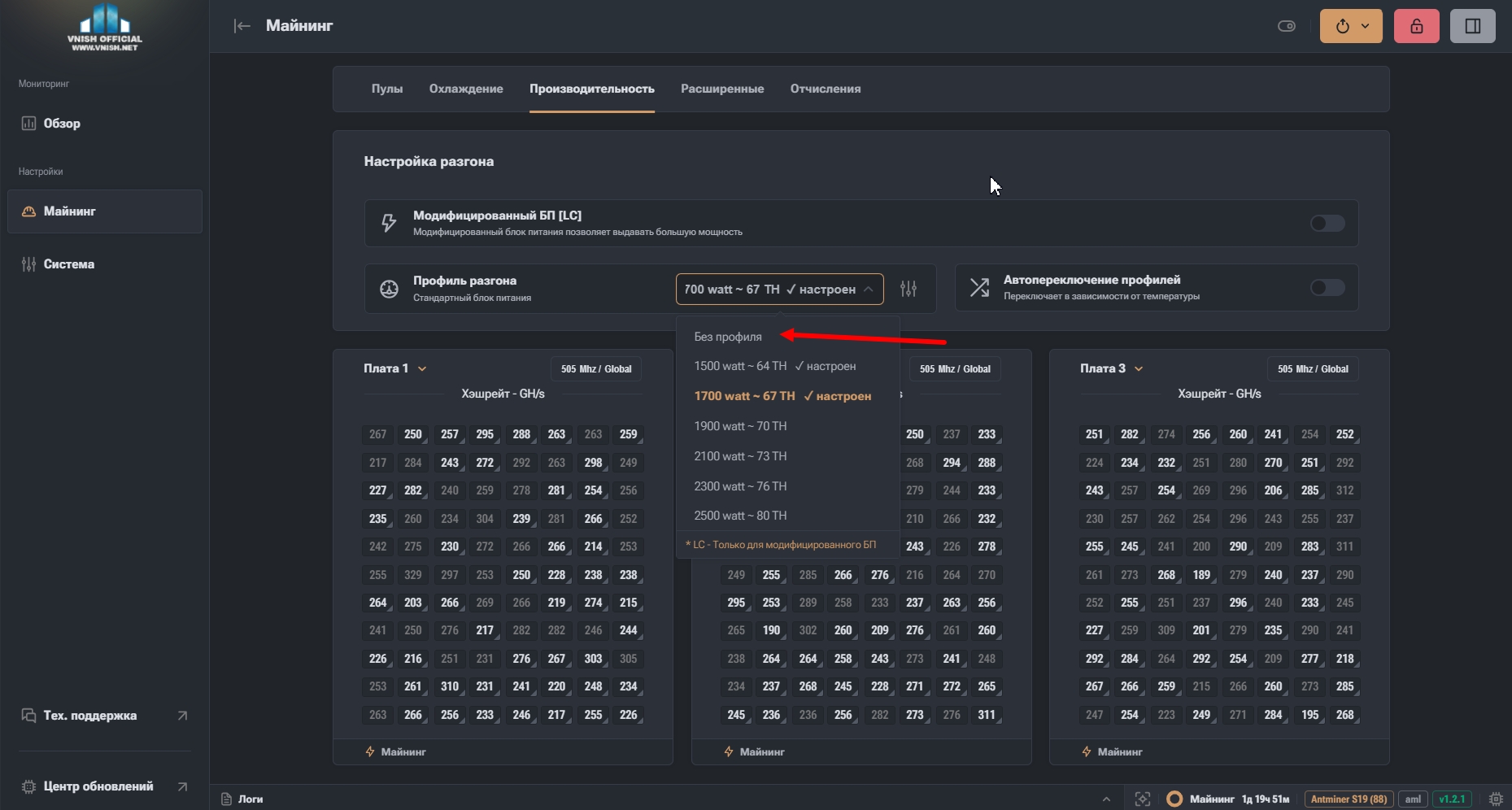
Откройте "Профиль разгона"

Профиль разгона
5

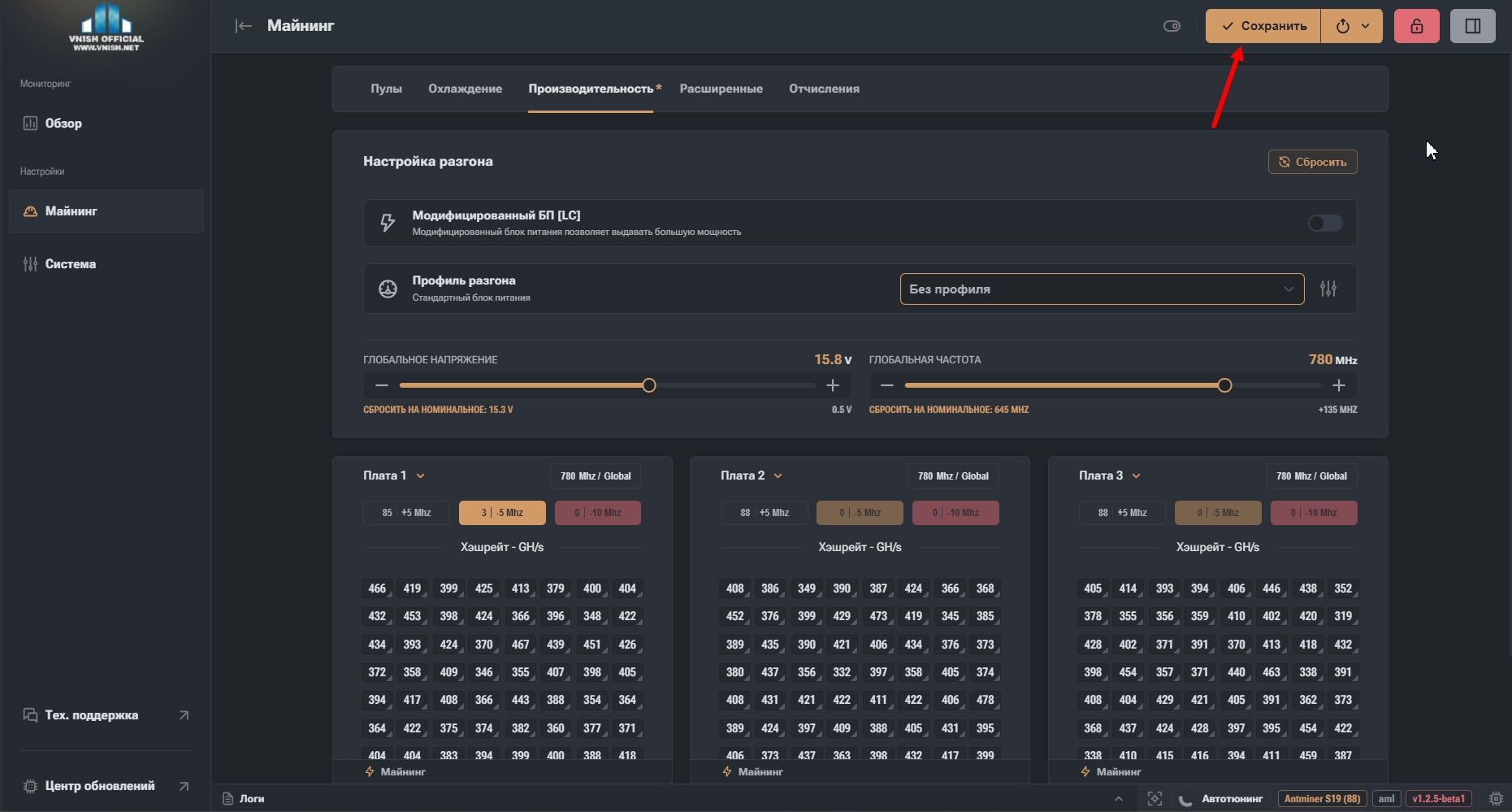
Выберите "Без профиля"

Выбор без профиля
6

Сохраните настройки

Сохранение настроек
7

После сохранения вам будут доступны ручные настройки
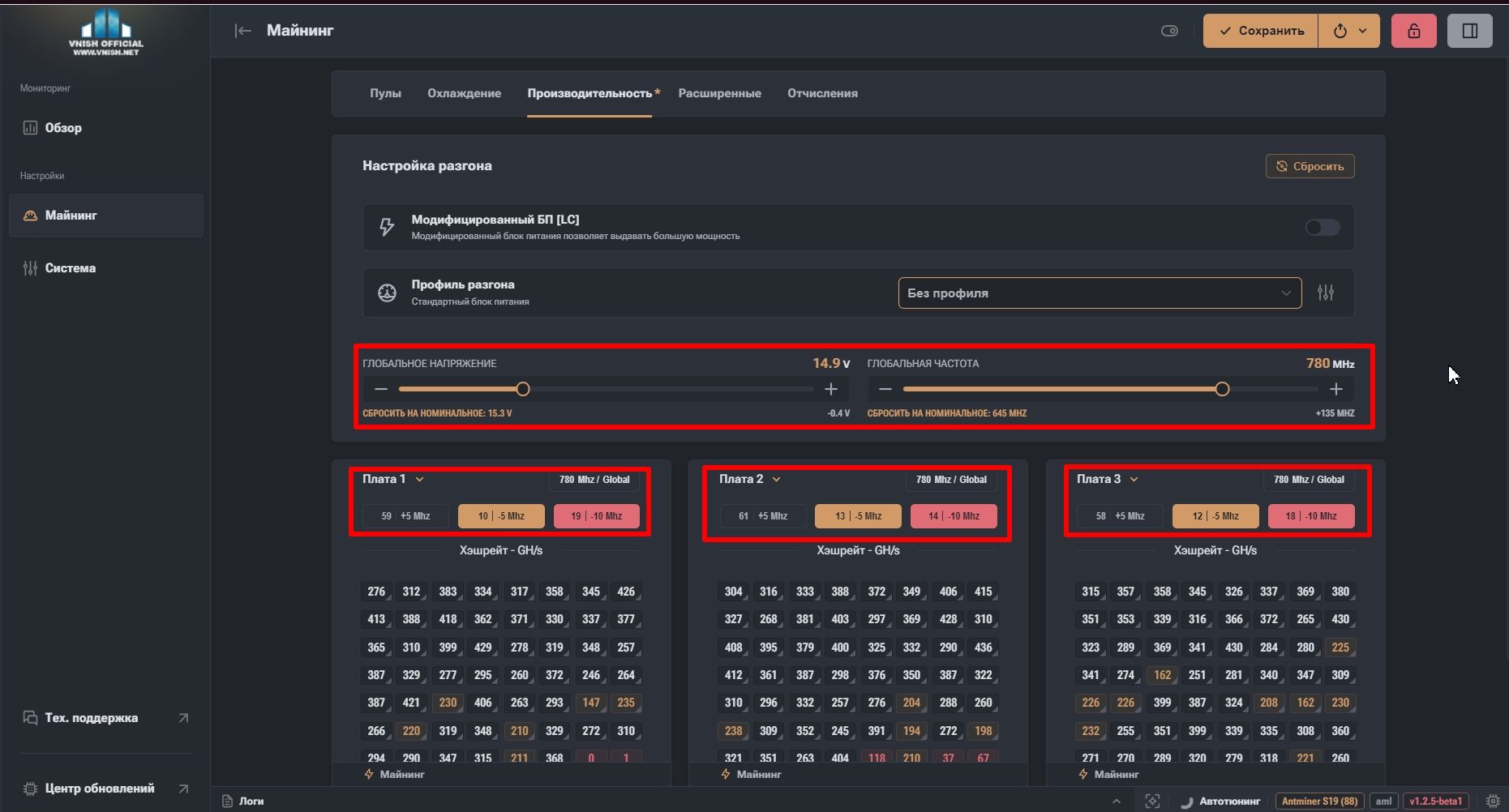
Теперь вы можете настраивать параметры вручную
Ручные настройки

Настройка автопереключения профилей

+
1

Откройте вкладку "Майнинг"

Открытие вкладки
2

Перейдите в раздел "Производительность"

Раздел производительность
3

Активируйте "Автопереключение профилей"

Активация автопереключения
4

Выбор профиля: Настройте параметры стартового профиля, также это профиль на который асик откатится если температура окружающей среды будет продолжать расти (в критических ситуациях профили могут опускаться и ниже этого значения).

5

Установка верхнего предела повышения профиля: Выберите максимальный уровень профиля, выше которого оборудование не должно переходить. Это помогает избежать перегрузки блока питания и сохранять стабильную работу в пределах допустимых значений

Настройка пределов
6

Примеры настроек для моделей:

S19 (76 chip и 114 chip)

  • Целевая температура: 75°C
  • Критическая температура: 87°C
  • Минимальное количество оборотов вентиляторов: 10%
  • Повышение профиля: 76°C
  • Понижение профиля: 81°C
  • Верхний предел повышения профиля: Выберите максимальный профиль

S19 (77, 88, 110, 120, 126 chip)

  • Целевая температура: 67°C
  • Критическая температура: 82°C
  • Минимальное количество оборотов вентиляторов: 10%
  • Повышение профиля: 68°C
  • Понижение профиля: 73°C
  • Верхний предел повышения профиля: Выберите максимальный профиль

L7

  • Целевая температура: 73°C
  • Критическая температура: 88°C
  • Минимальное количество оборотов вентиляторов: 10%
  • Повышение профиля: 74°C
  • Понижение профиля: 79°C
  • Верхний предел повышения профиля: Выберите максимальный профиль

S21/T21

  • Целевая температура: 70°C
  • Критическая температура: 85°C
  • Минимальное количество оборотов вентиляторов: 10%
  • Повышение профиля: 71°C
  • Понижение профиля: 76°C
  • Верхний предел повышения профиля: Выберите максимальный профиль

ASIC Hydro (заводские)

  • На платах необходимо держать: до 65°C
  • Повышение профиля: 67°C
  • Понижение профиля: 72°C
  • Верхний предел повышения профиля: Выберите максимальный профиль
7

Сохраните настройки

Сохранение настроек
8

Рекомендации

Периодическая проверка: Регулярно проверяйте и корректируйте параметры профилей, учитывая изменения в условиях эксплуатации и требования к производительности.
Охлаждение: Убедитесь, что система охлаждения работает эффективно, чтобы избежать перегрева оборудования.
Контроль производительности: Функция автопереключения профилей упрощает управление вашим майнинг оборудованием, обеспечивая его стабильную и эффективную работу. Настройте параметры для разных моделей в соответствии с их техническими характеристиками, чтобы достичь наилучших результатов, и обязательно установите верхний предел повышения профиля для сохранения контроля над производительностью.

Как сбросить настройки автотюна

+
1

Откройте вкладку "Майнинг"

Открытие вкладки
2

Перейдите в раздел "Производительность"

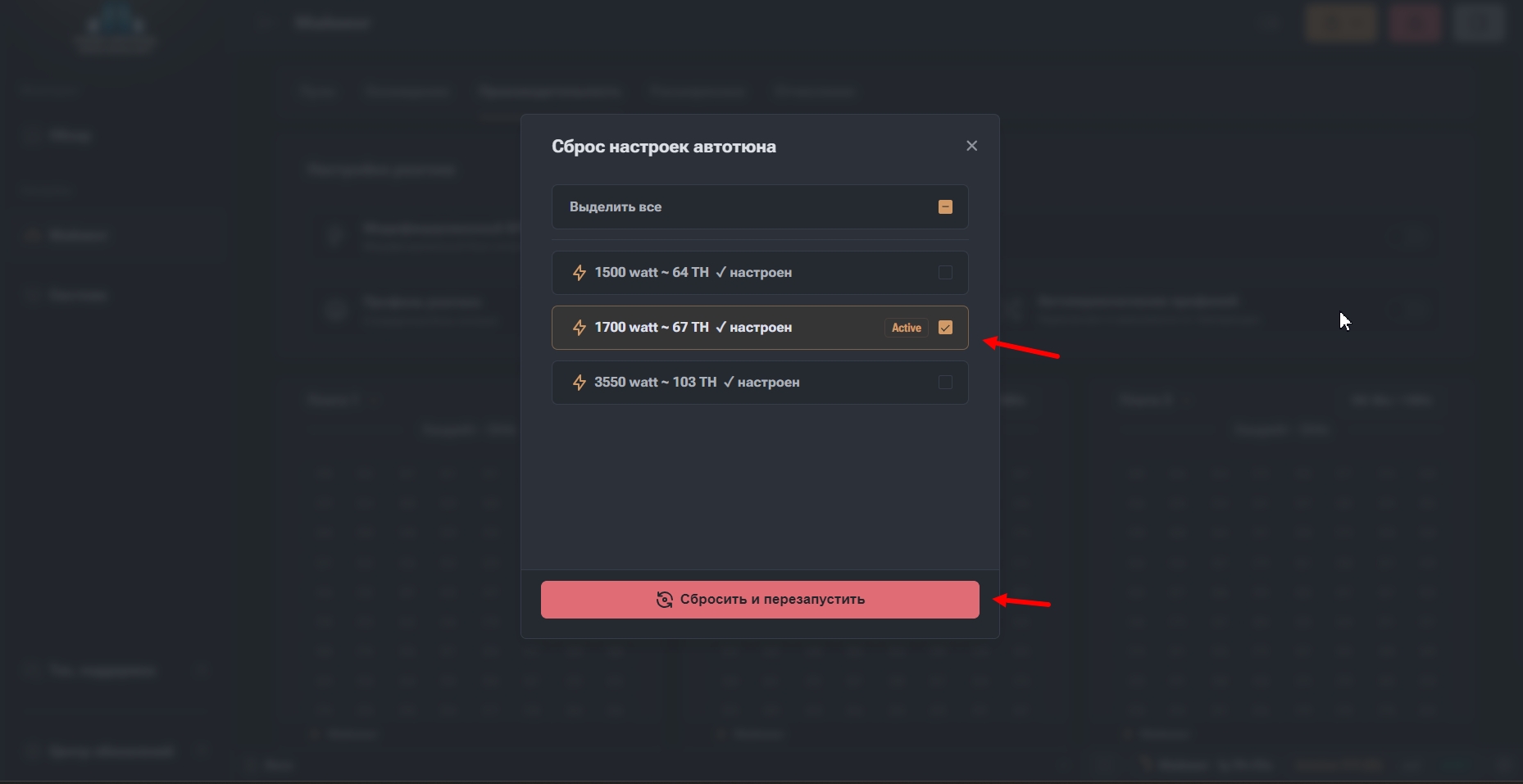
3

Нажмите на "Сброс настроек автотюна"

Кнопка сброса
4

Выберите какой профиль необходимо сбросить

5

Нажмите на "Сбросить и перезагрузить"

После сброса асик перезагрузится и начнет новый процесс автотюна
Подтверждение сброса

Как скачать диагностический отчёт

+
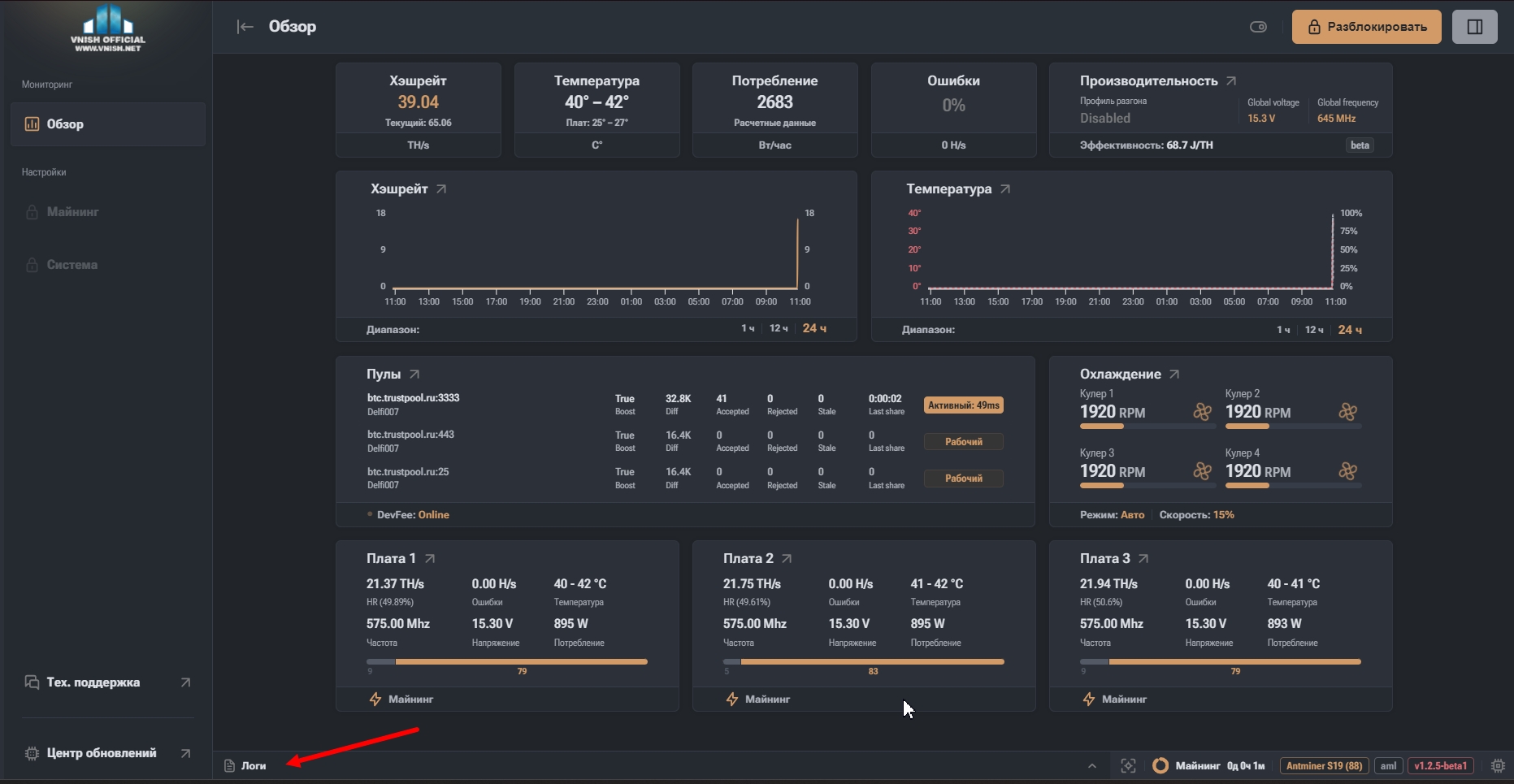
1

Во вкладке "Обзор" откройте лог

Скачать диагностический отчёт
2

Нажмите на иконку "Диагностический отчет"
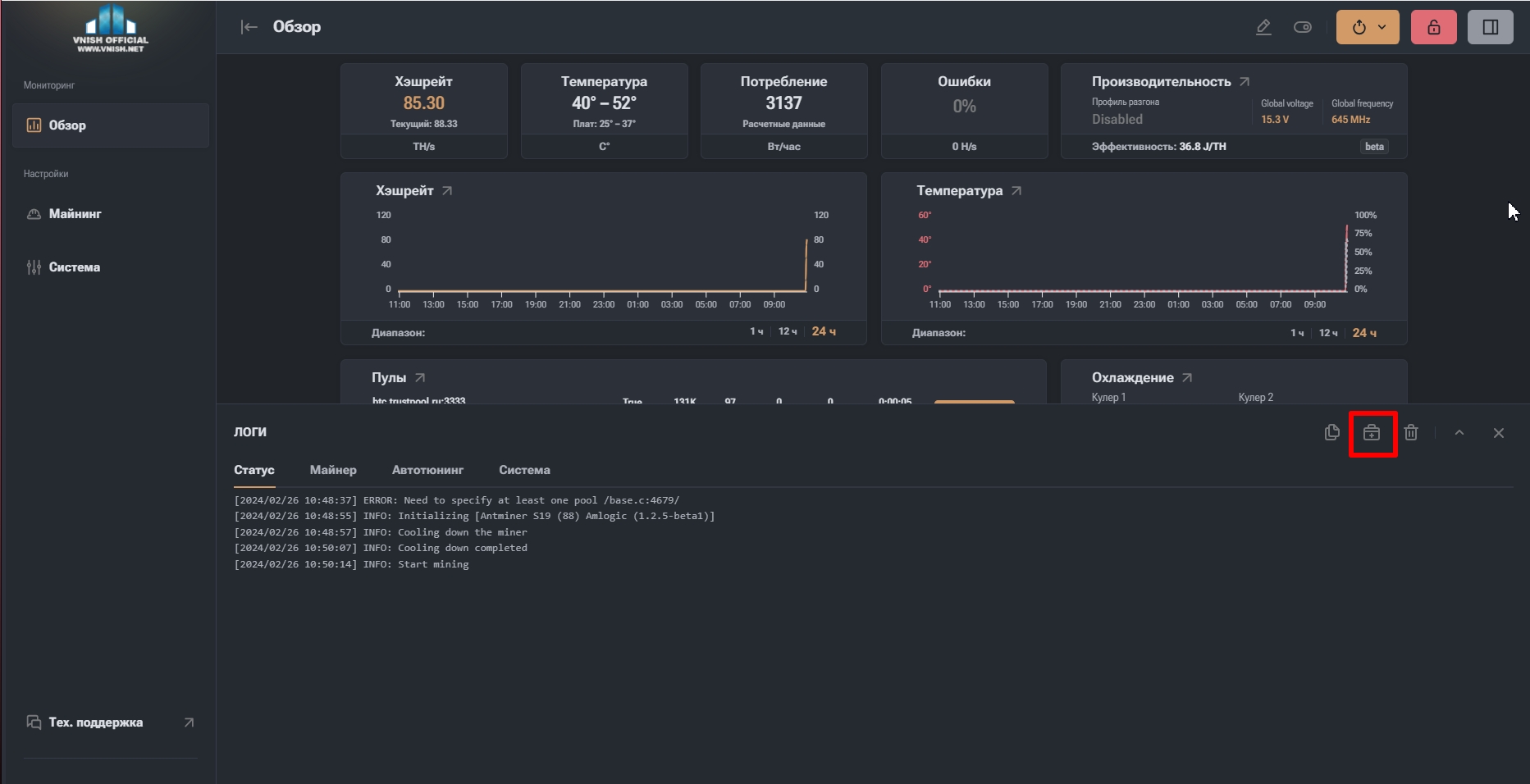
Иконка диагностического отчета
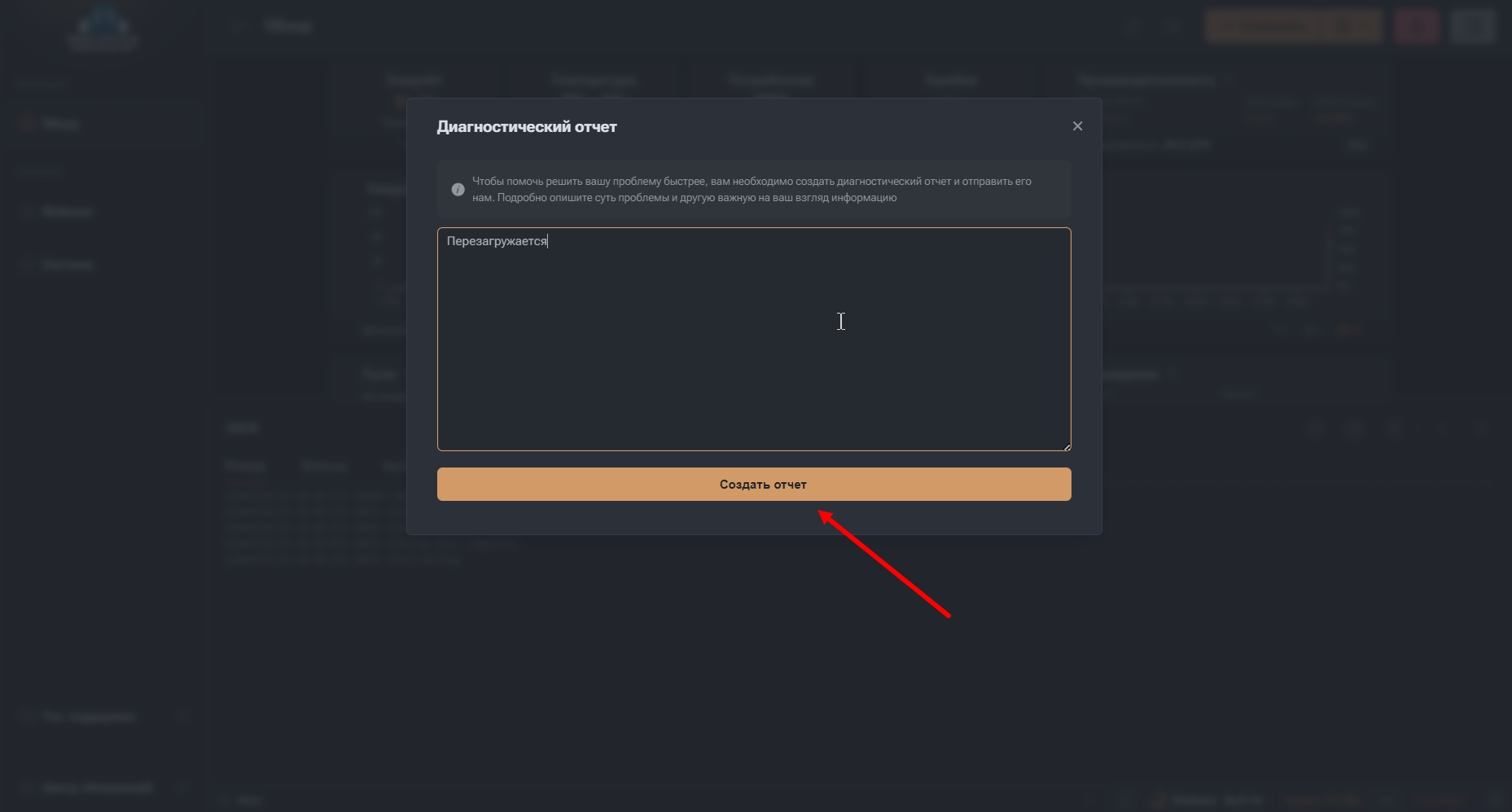
3

Опишите проблему вкратце, нажмите на "Создать отчет"

После создания отчет будет сохранен в папку "Загрузки"
Создание отчета

Как обновить прошивку

+
1

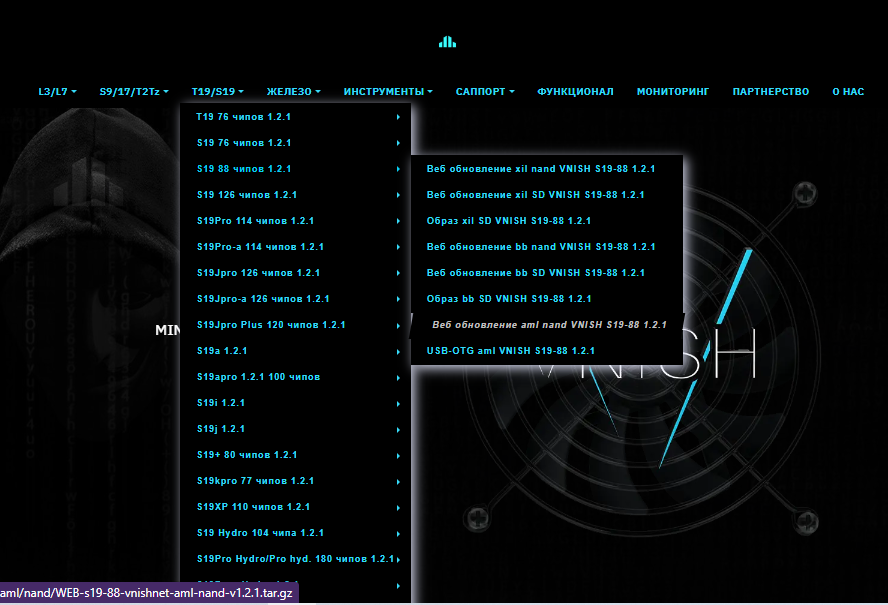
Скачайте файл прошивки с vnish.net (web версию)

Скачивание прошивки
2

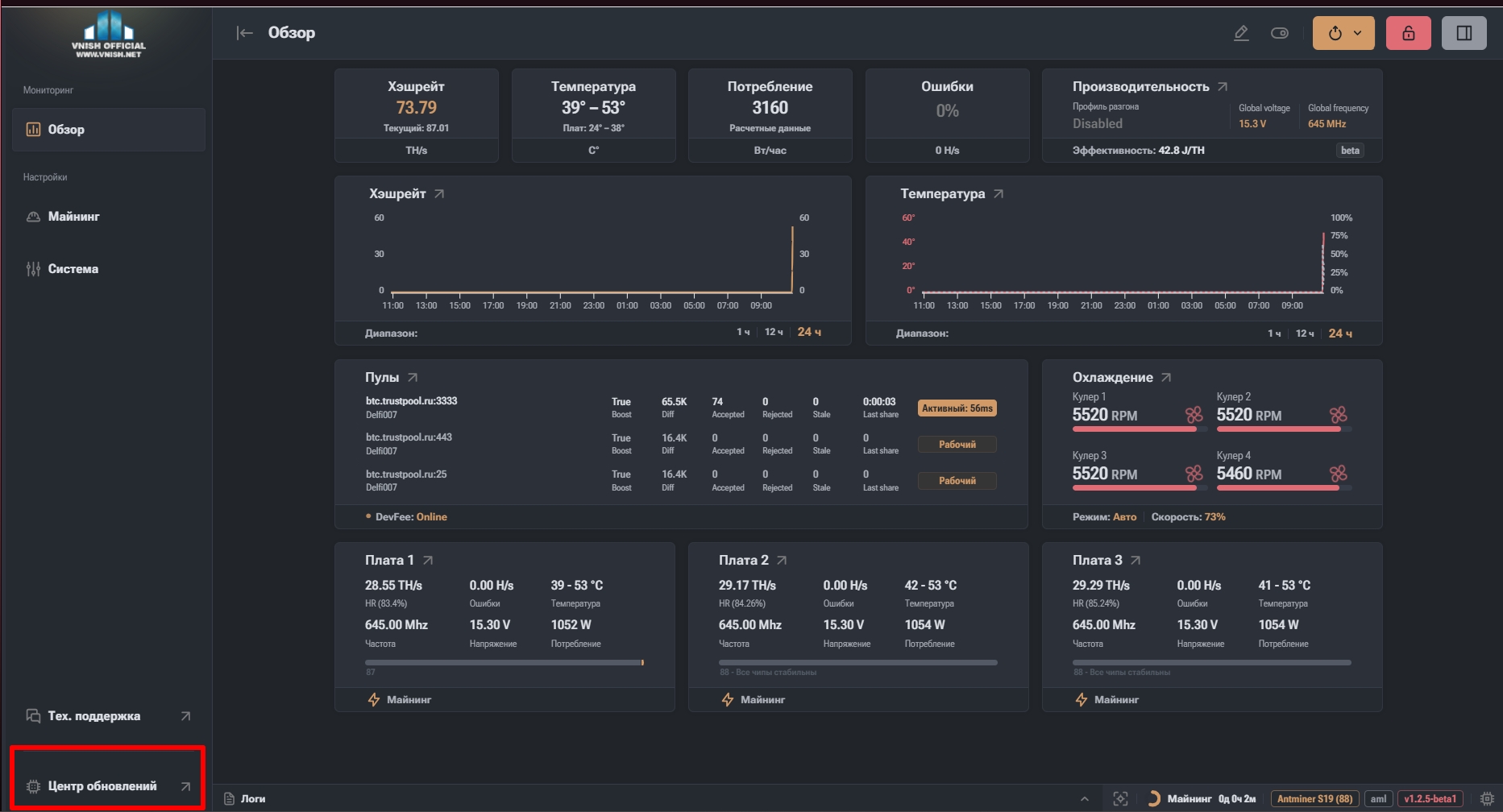
Откройте "Центр обновлений"

Центр обновлений
3

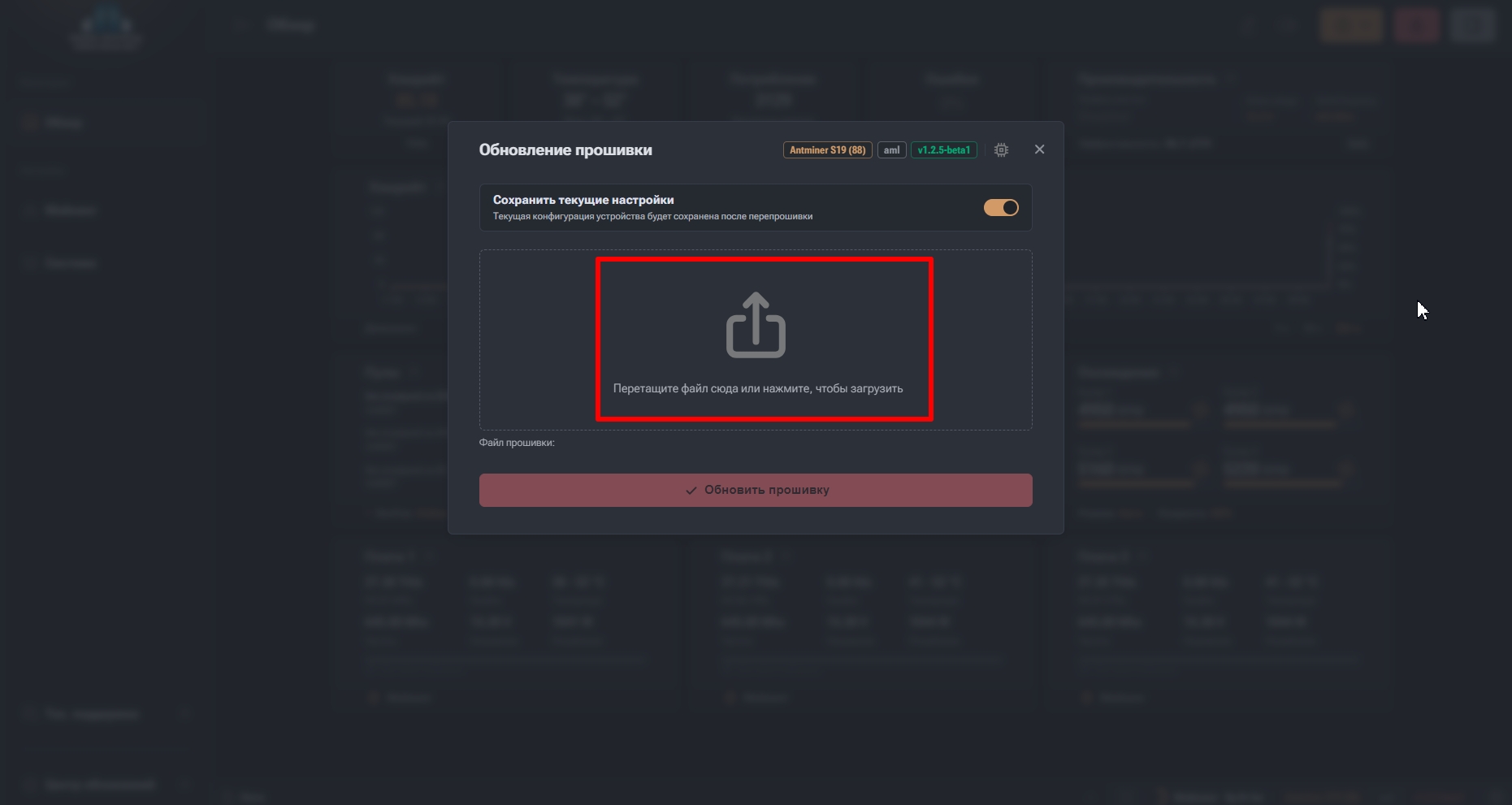
Нажмите на "Выбор" или перетащите архив обновления

Выбор файла
4

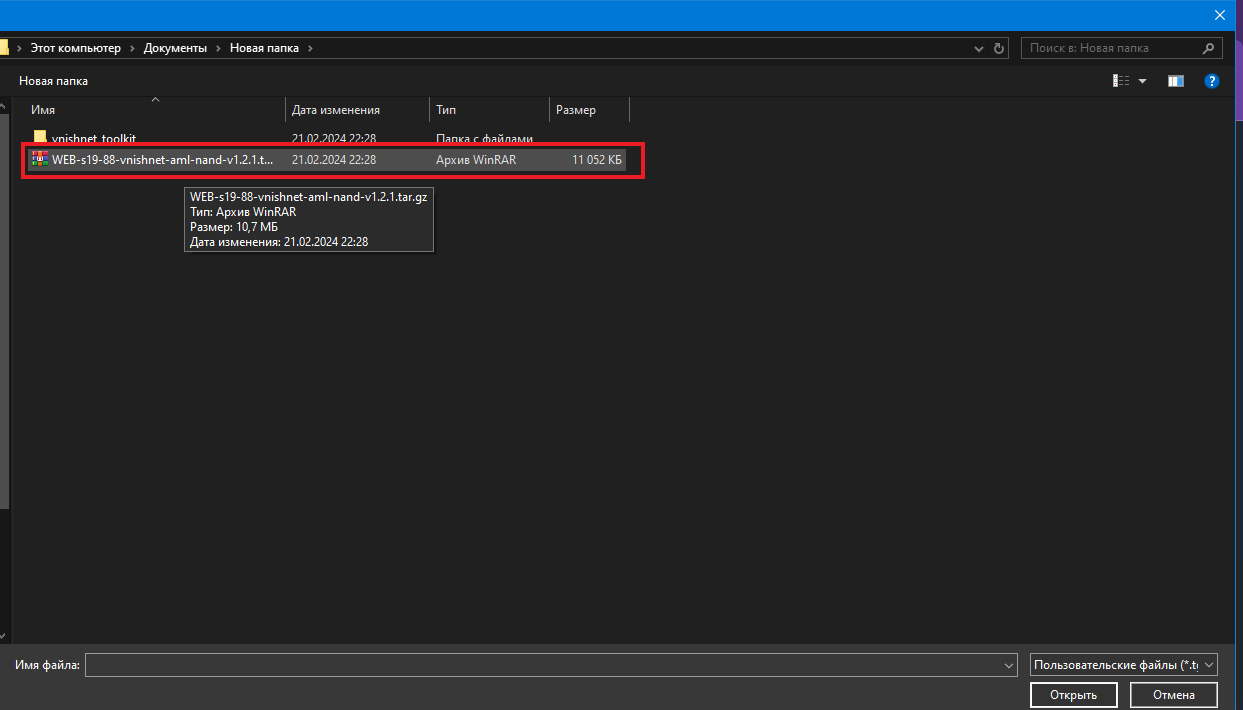
Выберите архив прошивки

Выбор архива
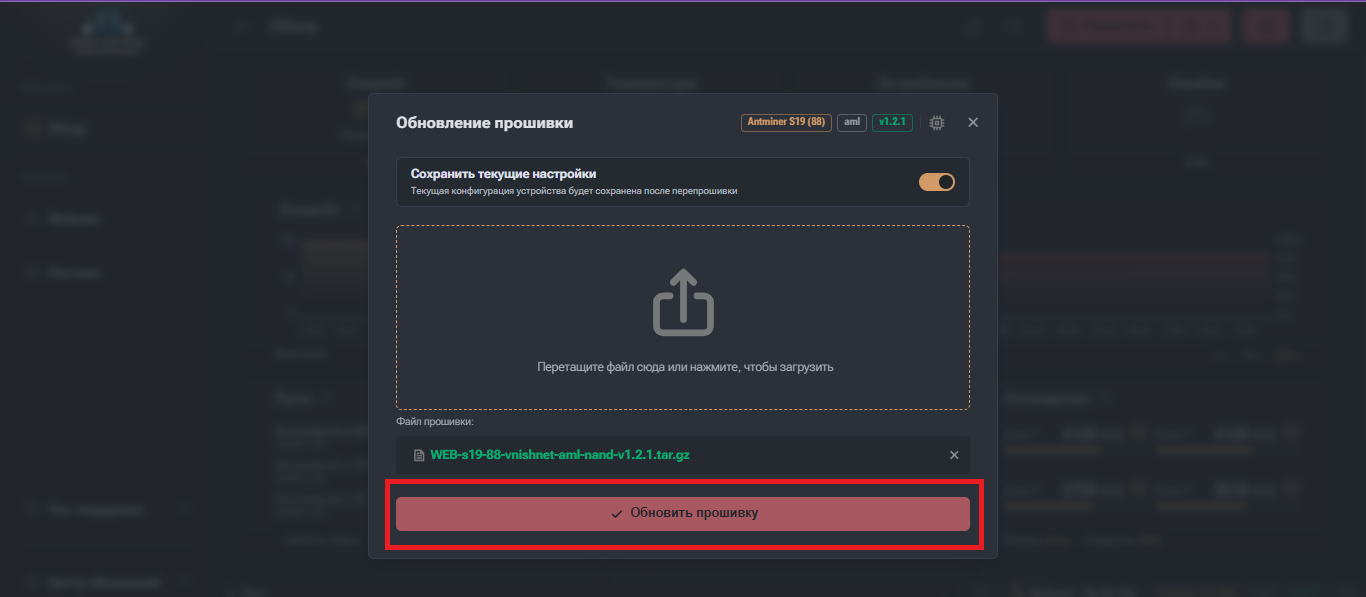
5

Нажмите "Обновить прошивку"

Не отключайте питание во время обновления прошивки!
Обновление прошивки

Работа с виджетами в веб-интерфейсе

+
1

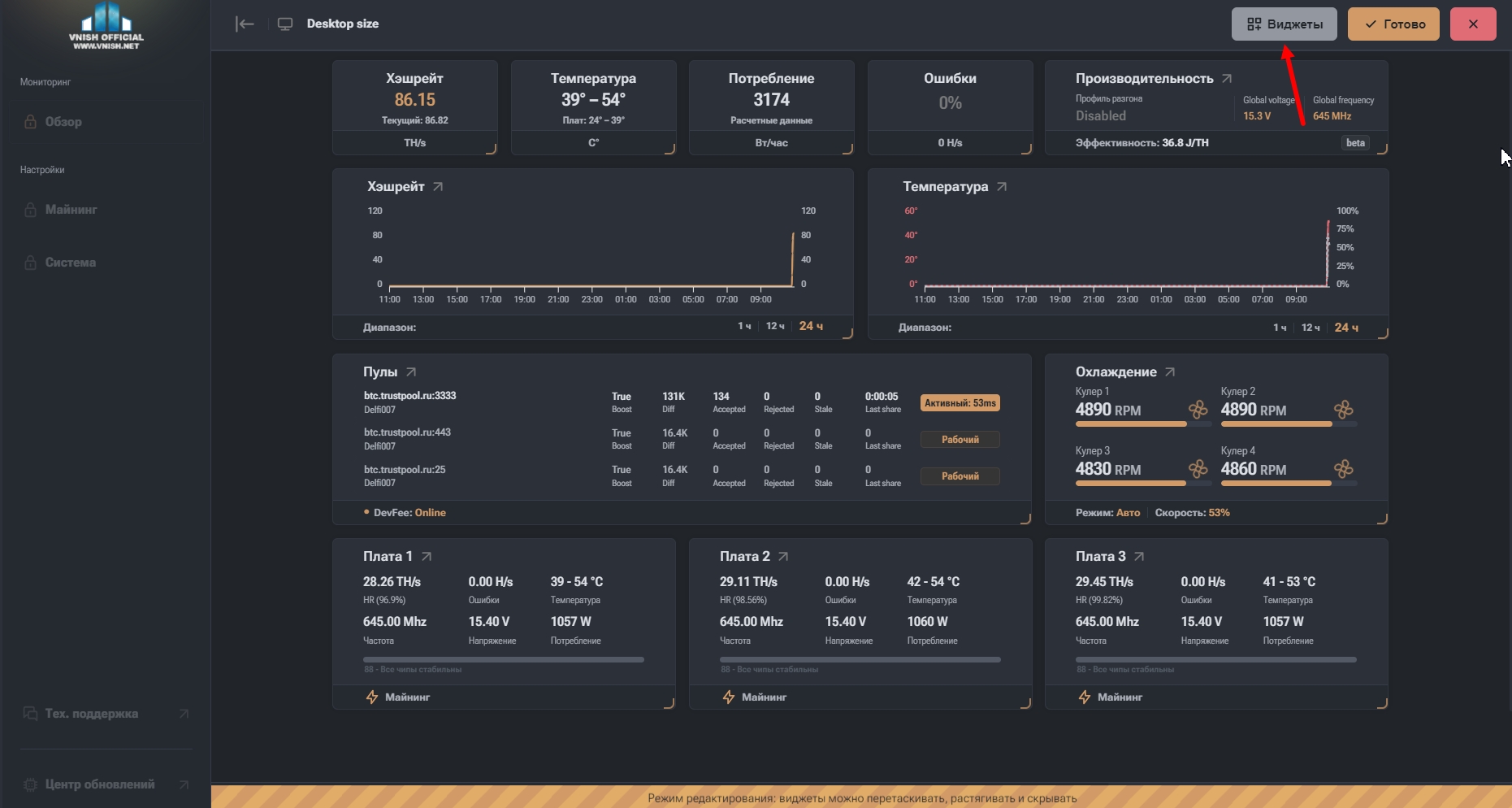
Нажмите на "Редактирование экрана обзора"
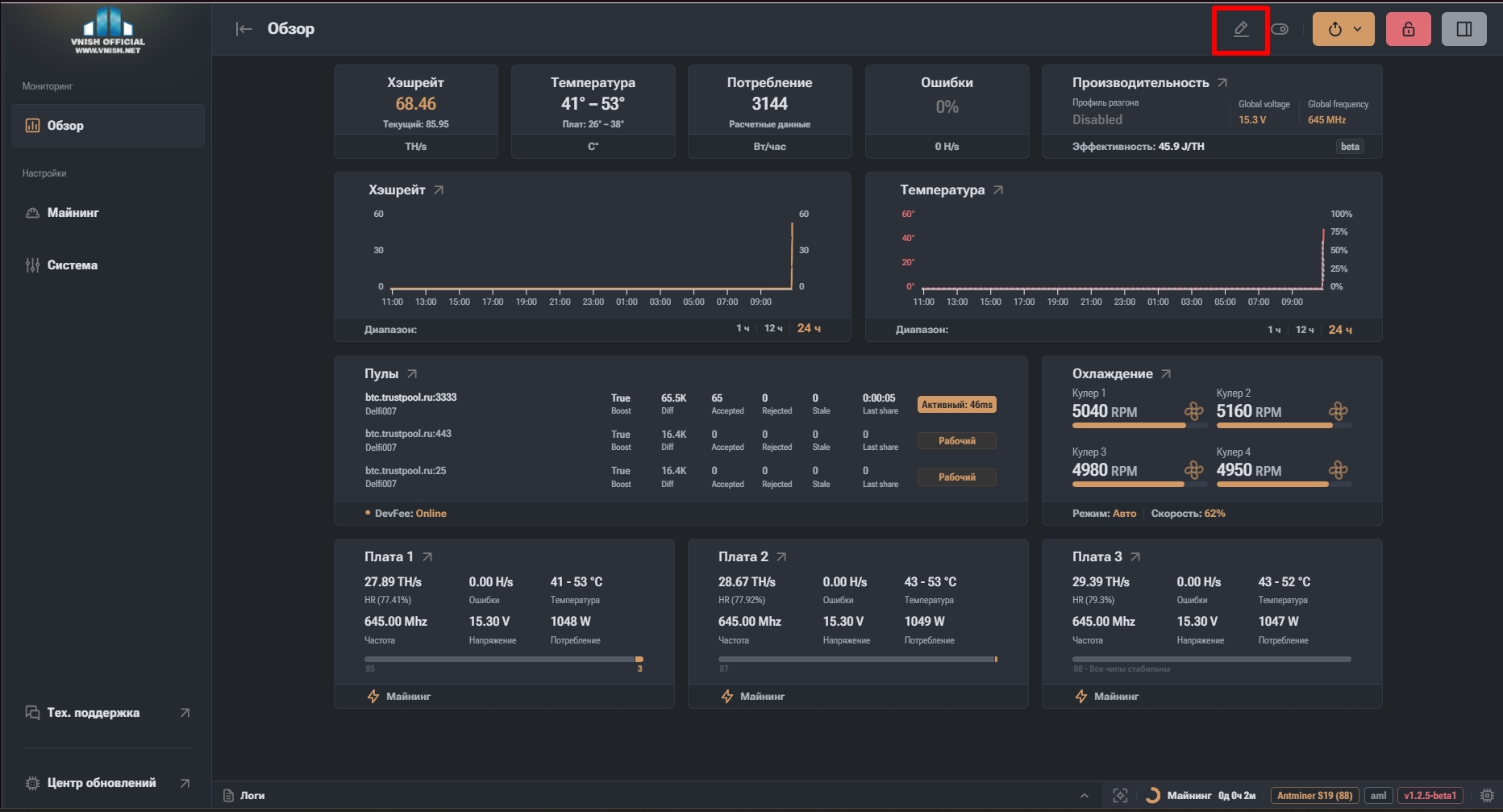
Редактирование экрана
2

Наведите мышкой на виджет и переместите в удобное для вас место в веб-интерфейсе
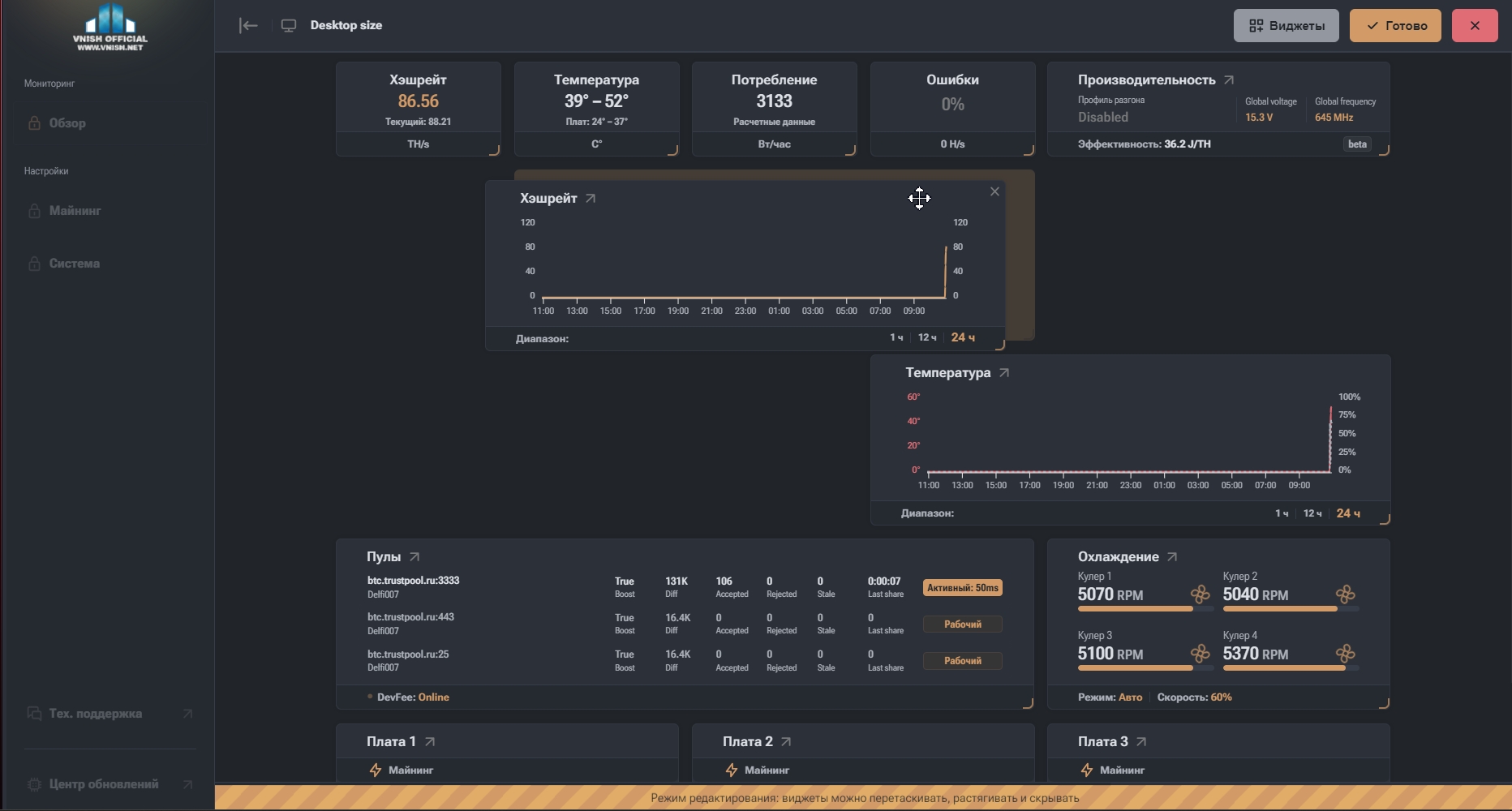
Используйте drag & drop для перемещения виджетов
Перемещение виджетов
3

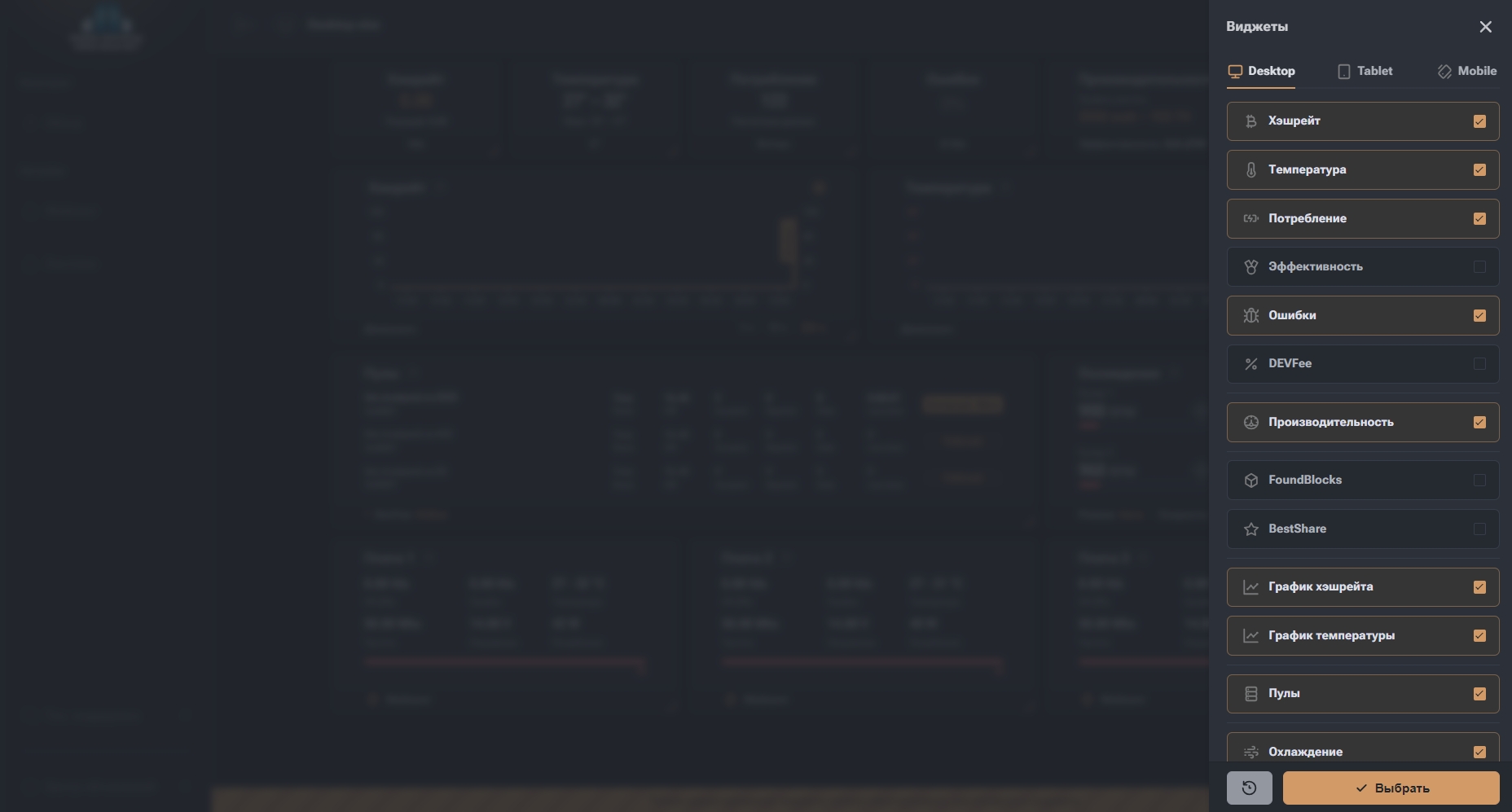
Нажмите на "Виджеты"

Меню виджетов
4

Выберите виджет или уберите его, поставив галочку соответственно, после изменений нажмите "Выбрать"

Выбор виджетов

Как откатить дату стока

+
1

Определите тип контрольной платы

Посмотрите на крышку ASIC устройства для определения типа платы

Тип 1: С SD слотом

Плата управления имеет слот для SD карты

Тип 2: С USB портом

Плата управления имеет micro-USB порт для OTG кабеля

2

Скачайте необходимые файлы

Скачать файлы с vnish.net
Если у вас заводская прошивка март 2024 года и свежее, необходимо понизить версию
Подготовка USB флешки
3

Подготовьте USB флешку

  • Рекомендуемый объем флешки: до 32GB
  • Отформатируйте в формат FAT или FAT32
  • Не используйте SD-карту с переходником
Если прошивка не завершится успешно, попробуйте другую модель флешки
4

Скопируйте файлы на флешку

Копируем содержимое папки factory_fw_xx (где xx – модель майнера) в корень флешки

Если файлы для вашей модели отсутствуют, можно использовать файлы от любой 19-й модели с версией до марта 2024 года
Процесс прошивки
5

Подключите OTG-кабель

Подключаем OTG-кабель с вставленной в него флешкой в micro-USB порт платы управления выключенного майнера

6

Включите питание и дождитесь завершения

Включаем питание майнера и ждем когда загорится (и будет постоянно гореть) зеленый светодиод на передней панели. Процесс занимает не более 1 минуты.
7

Отключите OTG-кабель и перезагрузите

  • Выключаем питание майнера
  • Отключаем OTG-кабель от платы управления
  • Включаем питание майнера
  • Ждем загрузки (доступность Web-интерфейса)
Установка Vnish прошивки
8

Прошейте Vnish с помощью HashcoreToolkit

HashcoreToolkit_vnishnet.zip

Следуйте инструкции, находящейся в архиве с программой

Если прошиваете не от своей модели, в поле "Miner model" укажите модель вашего майнера
Важные предупреждения
⚠️

Внимание по возврату на заводскую прошивку

Функция "Возврат на заводскую прошивку" в Web-интерфейсе прошивки Vnish вернет ту прошивку, которая была установлена с флешки

Если вы прошили заводскую прошивки не от своей модели майнера, то для возврата заводской прошивки своей модели:

  • Скачайте с сайта производителя TFCard файлы для своей модели
  • Выполните все пункты инструкции, кроме последнего (прошивки Vnish)
  • В пункте 2 замените файлы на скаченные для своей модели
🆘

Восстановление в случае проблем

Во время прошивки с флешки что-то может пойти не так и плата управления может перестать подавать признаки жизни

В этом случае воспользуйтесь инструкцией по восстановлению платы через USB-кабель с компьютера:

Инструкция по восстановлению платы

Как откатить на сток прошивку vnish.net

+
1

Убедитесь, что прошивка установлена в Nand память CPU

Эта функция доступна только для прошивок, установленных в Nand память
2

Переходим во вкладку "Система"

3

Открываем раздел "Общие"

4

Переходим в "Бэкап и восстановление", нажимаем на "Раскрыть панель"

5

Выберите раздел "Вернуться на стоковую прошивку"
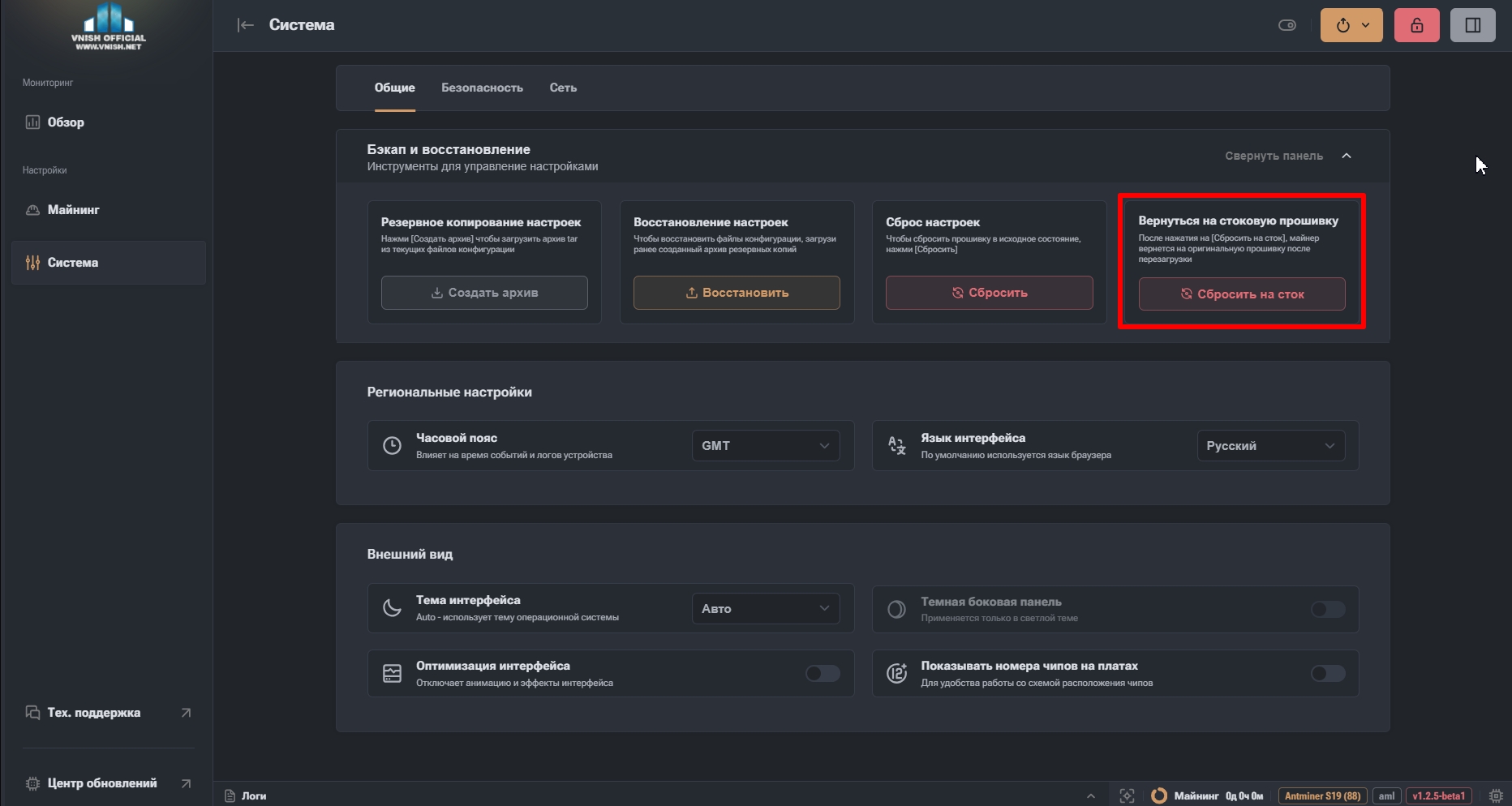
Внимание! Откат на стоковую прошивку удалит все настройки vnish.net
Откат на сток прошивку

Профили на модели

Справочная информация Справочник
+

Справочная информация по профилям для различных моделей устройств на прошивке vnish.net

Данная информация будет дополняться по мере появления новых моделей и профилей

L9 FW 1.2.6rc5

110 chips per chain
L9 профили производительности

S19 FW 1.2.6rc5 (126 chips)

126 chips per chain
S19 126 chips профили производительности

S19 FW 1.2.6rc5 (88 chips)

88 chips per chain
S19 88 chips профили производительности

S19i FW 1.2.6rc5

80 chips per chain
S19i профили производительности

S19 Plus FW 1.2.6rc5

80 chips per chain
S19 Plus профили производительности

S19 Hydro FW 1.2.6rc5

104 chips per chain
S19 Hydro профили производительности

S19 Pro Hydro FW 1.2.6rc5

180 chips per chain
S19 Pro Hydro профили производительности

S19 Pro Plus Hydro FW 1.2.6rc5

180 chips per chain
S19 Pro Plus Hydro профили производительности

L7 FW 1.2.6rc5

120 chips per chain
L7 профили производительности

S19a FW 1.2.6rc5

72 chips per chain
S19a профили производительности

S19 FW 1.2.6rc5 (76 chips)

76 chips per chain
S19 76 chips профили производительности

S19a Pro FW 1.2.6rc5

100 chips per chain
S19a Pro профили производительности

S19j Pro FW 1.2.6rc5

126 chips per chain
S19j Pro профили производительности

S19j XP FW 1.2.6rc5

118 chips per chain
S19j XP профили производительности

S19j FW 1.2.6rc5

108 chips per chain
S19j профили производительности

S19j Pro A FW 1.2.6rc5

126 chips per chain
S19j Pro A профили производительности

S19j Plus FW 1.2.6rc5

108 chips per chain
S19j Plus профили производительности

S19e XP Hydro FW 1.2.6rc5

204 chips per chain
S19e XP Hydro профили производительности

S19j Pro Plus FW 1.2.6rc5

120 chips per chain
S19j Pro Plus профили производительности

S19 Pro FW 1.2.6rc5

114 chips per chain
S19 Pro профили производительности

S19 Pro A FW 1.2.6rc5

114 chips per chain
S19 Pro A профили производительности

S19 XP Hydro FW 1.2.6rc5

204 chips per chain
S19 XP Hydro профили производительности

S21 FW 1.2.6rc5

108 chips per chain
S21 профили производительности

S21 Hydro FW 1.2.6rc5

216 chips per chain
S21 Hydro профили производительности

S19K Pro FW 1.2.6rc5

77 chips per chain
S19K Pro профили производительности

S21 Plus Hydro FW 1.2.6rc5

95 chips per chain
S21 Plus Hydro профили производительности

S21 Plus FW 1.2.6rc5

55 chips per chain
S21 Plus профили производительности

S19 XP FW 1.2.6rc5

110 chips per chain
S19 XP профили производительности

S21 IMM FW 1.2.6rc5

156 chips per chain
S21 IMM профили производительности

T21 FW 1.2.6rc5

108 chips per chain
T21 профили производительности

S21 XP Hydro FW 1.2.6rc5

160 chips per chain
S21 XP Hydro профили производительности

S21 XP FW 1.2.6rc5

98 chips per chain
S21 XP профили производительности

S21 Pro FW 1.2.6rc5

65 chips per chain
S21 Pro профили производительности

T19 FW 1.2.6rc5

76 chips per chain
T19 профили производительности

S21 XP IMM FW 1.2.6rc5

98 chips per chain
S21 XP IMM профили производительности

T19 Hydro FW 1.2.6rc5

104 chips per chain
T19 Hydro профили производительности

T19 Pro Hydro FW 1.2.6rc5

Hydro cooling system
T19 Pro Hydro профили производительности

Обозначения в таблицах:

  • Watt - Потребляемая мощность
  • TH/MH - Хешрейт (терахеши/мегахеши в секунду)
  • MHz - Частота работы чипов
Выбирайте профиль в зависимости от возможностей вашего блока питания и требований к энергоэффективности